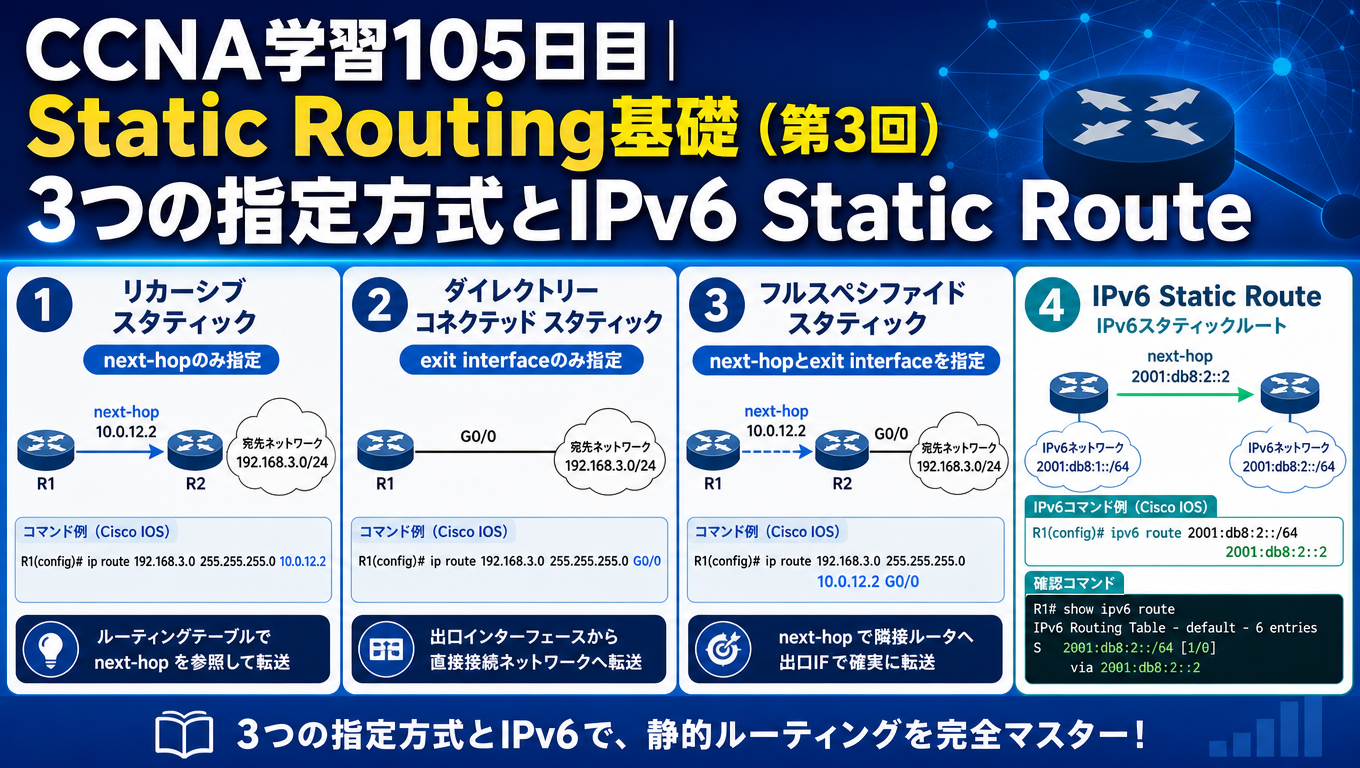
前回は、Static Routing における next-hop、exit interface、Administrative Distance、Longest Prefix Match などの基本を整理しました。今回はその続きとして、Static Route の3つの指定方式と、IPv6 Static Route の基本、そして確認コマンドの見方について整理していきます。ここまで来ると、Static Routing は単に「手で設定するルート」ではなく、どこまで明示して設定するかを理解する段階に入ってきたと感じます。
1. Recursive Static Route とは何か
Recursive Static Route は、next-hop アドレスだけを指定する静的ルートです。
つまり、「宛先へ行くには、まずこの相手に渡してください」と、次に渡す相手のIPアドレスだけを書く方式です。出口インターフェースそのものは直接書かず、ルータがルーティングテーブルを参照して、どの出口から next-hop へ到達するかをあとで解決します。これが “recursive” と呼ばれる理由です。
図の例では、192.168.3.0/24 宛てに対して、next-hop として 10.0.12.2 を指定しています。
コマンド例は次の形です。
ip route 192.168.3.0 255.255.255.0 10.0.12.2
2. Directly Connected Static Route とは何か
Directly Connected Static Route は、exit interface だけを指定する静的ルートです。
こちらは next-hop のIPアドレスではなく、「この出口から出してください」と、送信インターフェースだけを書く方式になります。
コマンド例は次の形です。
ip route 192.168.3.0 255.255.255.0 G0/0
この方式は、相手がほぼ1台に絞られるポイントツーポイント環境では理解しやすいのですが、マルチアクセスなEthernet系では注意が必要です。出口だけを書くと、宛先ごとにARP解決が増えやすくなるため、Ethernetでは next-hop 指定を基本として考えるほうが分かりやすいとされています。
3. Fully Specified Static Route とは何か
Fully Specified Static Route は、exit interface と next-hop の両方を指定する静的ルートです。
つまり、出口も相手も両方書く方式です。これにより、パケットをどのインターフェースから出し、誰に渡すのかが明確になります。
コマンド例は次の形です。
ip route 192.168.3.0 255.255.255.0 10.0.12.2 G0/0
この指定方法は、特にマルチアクセス環境で確実性を高めたいときに有効です。
4. 3つの指定方式の違い
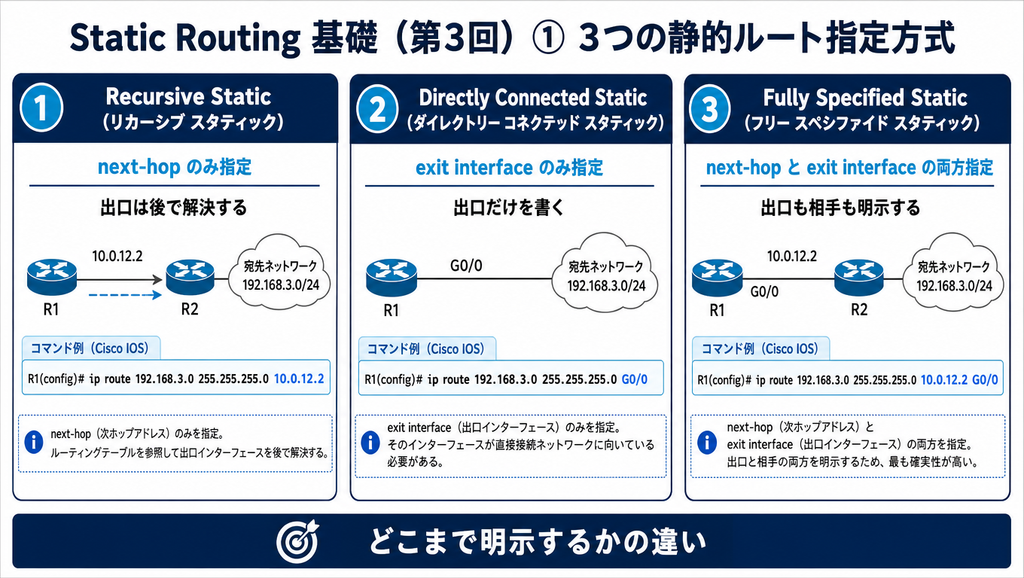
この3つの違いは、ひとことで言えば 「どこまで明示するか」 の違いです。
- Recursive Static = next-hop だけを書く
- Directly Connected Static = exit interface だけを書く
- Fully Specified Static = next-hop と exit interface の両方を書く
学習の初期段階では、それぞれを別の新用語として暗記するよりも、「相手だけ書く」「出口だけ書く」「両方書く」 と整理したほうが理解しやすいと思います。
5. IPv6 Static Route の基本
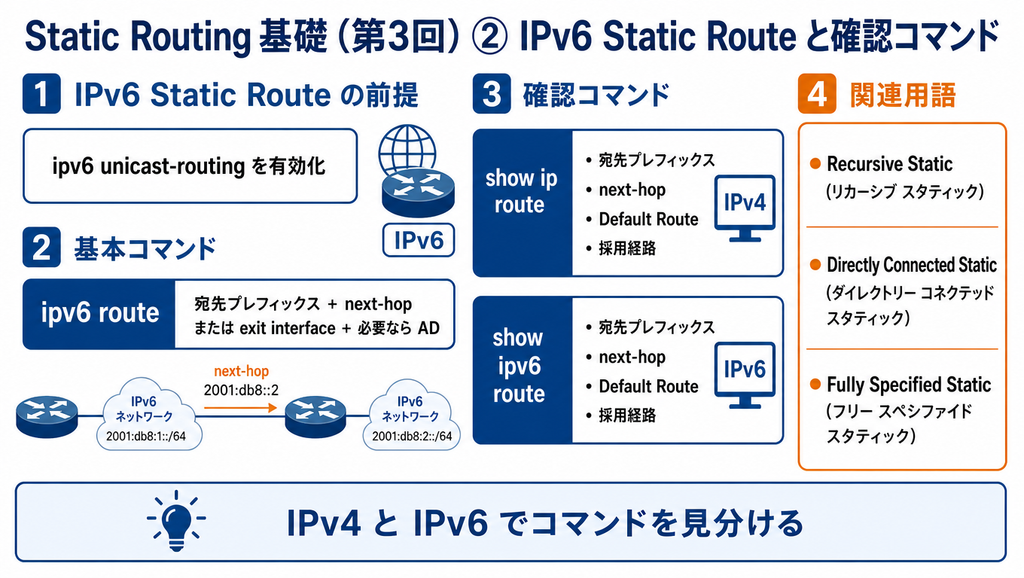
IPv6 で Static Route を設定する前に、まず押さえておきたい前提が ipv6 unicast-routing の有効化です。
IPv6 ルーティングを行うには、この機能を先に有効にしておく必要があります。
そのうえで、IPv6 の Static Route は、基本的に
宛先プレフィックス + next-hop または exit interface + 必要なら AD
という形で設定します。
たとえばイメージとしては、次のような形です。
ipv6 unicast-routing
ipv6 route 2001:db8:2::/64 2001:db8::2
6. 確認コマンド
確認コマンドは、IPv4 と IPv6 でしっかり見分けることが大切です。
- IPv4 ⇒
show ip route - IPv6 ⇒
show ipv6 routeSource
学習中はつい混ざりやすいですが、ここはかなり重要なポイントです。
画像でも 「IPv4 と IPv6 でコマンドを見分ける」 ことが強調されていました。
7. 確認コマンドの見方
show ip route や show ipv6 route を確認するときは、単に「経路があるか」だけではなく、次の点を見ると整理しやすいです。
1つ目は、宛先プレフィックス が載っているか。
2つ目は、next-hop が誰になっているか。
3つ目は、Default Route があるか。
4つ目は、目的の静的ルートが本当に載っているか。
5つ目は、どの経路が実際に採用されているか です。
この見方が身につくと、設定したつもりでもルーティングテーブルに載っていない場合や、想定外の経路が優先されている場合にも気付きやすくなります。
まとめ
今回のポイントは、Static Route には指定の仕方が複数あり、どこまで明示するかで3つに分けて考えられるということです。
Recursive Static Route は next-hop だけ、Directly Connected Static Route は exit interface だけ、Fully Specified Static Route は両方を指定します。また、IPv6 では事前に ipv6 unicast-routing を有効化し、show ip route と show ipv6 route を正しく使い分けながら確認していくことが大切です。
このあたりが整理できると、Static Routing の理解がかなり立体的になってきます。


コメント