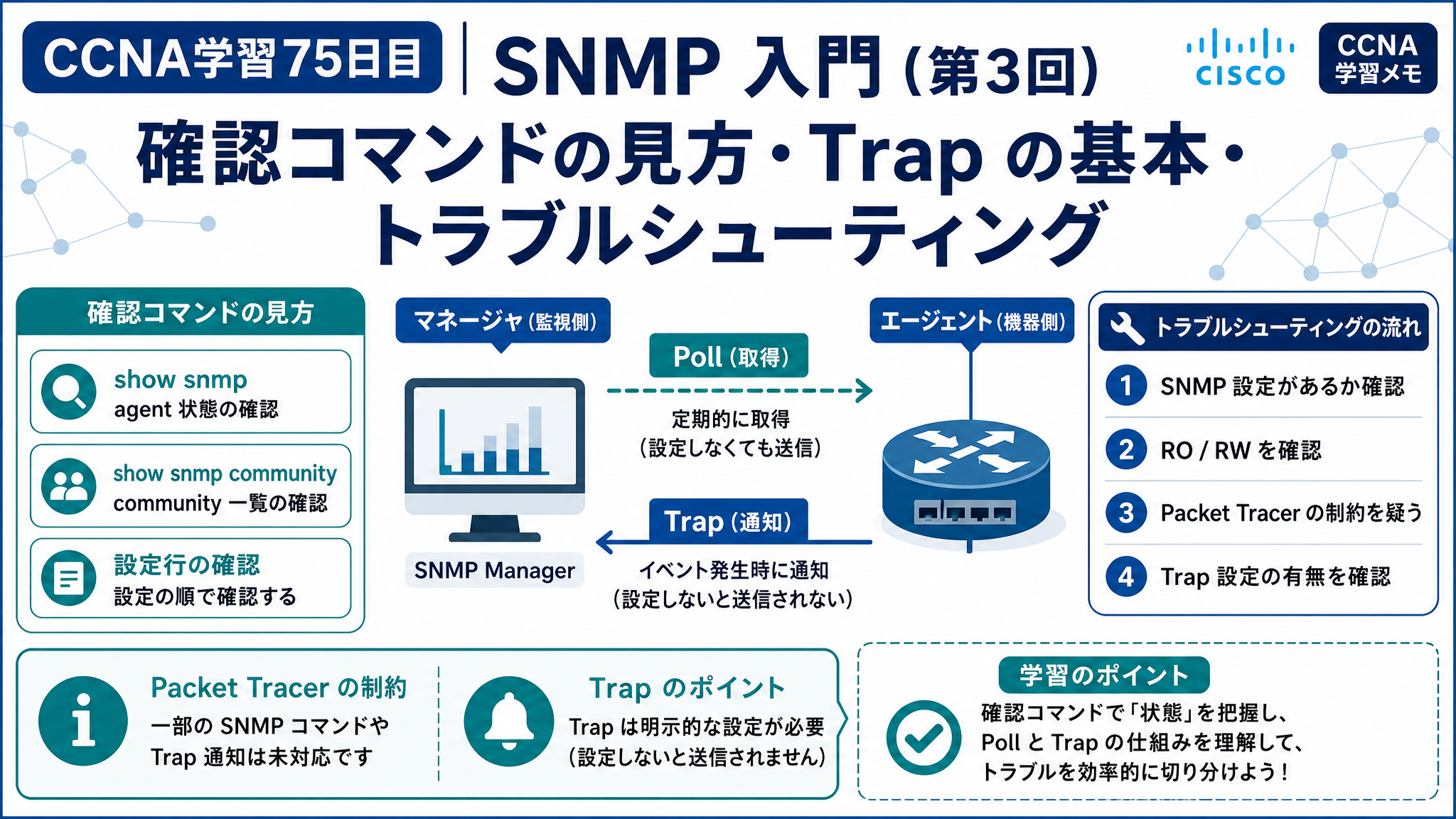
今回は、SNMPの確認コマンドの見方と、Trapの基本、そしてトラブルシューティングの考え方を整理しました。
前回は snmp-server community を使った最小設定と確認の流れを学びましたが、今回はそこから一歩進めて、何をどの順番で確認するのか を意識した内容です。
特に今回のポイントは、SNMP確認の入口は、まず設定行を見ること、そして Pollは取得、Trapは通知 という違いをきちんと整理することです。
また、Packet Tracerでは一部コマンドが使えないことがあるため、実機の知識とシミュレータ上の制約を分けて考えることも大切だと感じました。
SNMP確認の入口は、まず設定行の確認
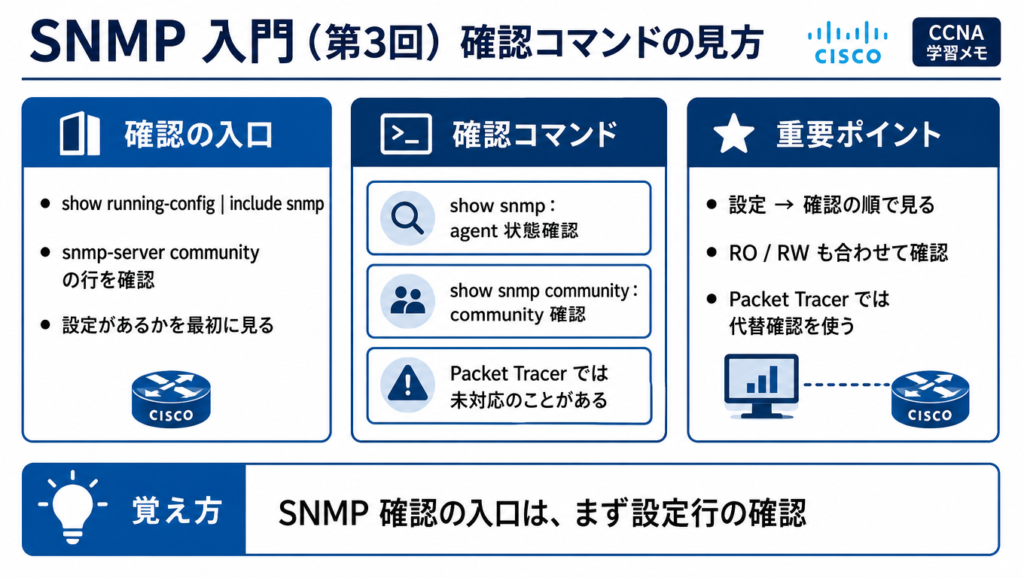
SNMPを確認するとき、いきなり細かい状態確認コマンドを見るよりも、まずは設定そのものが入っているかを確認するのが基本です。
今回のキャプチャにもあるように、確認の入口として最初に見るのは、show running-config | include snmp です。
ここで snmp-server community の行が入っていれば、少なくとも SNMP設定がまったくない状態ではない と判断しやすくなります。
逆に、この設定行がなければ、その先の確認コマンドを見る前に、まず設定が不足している可能性を考えるべきです。
そのため、「SNMP確認の入口は、まず設定行の確認」 という考え方は、かなり実践的だと思います。
show snmp と show snmp community の役割を見分けます。確認コマンドの役割
SNMPの確認では、主に次の2つのコマンドの役割を押さえておくと分かりやすいです。
Copyshow snmp
show snmp community
show snmp は、SNMP agentの状態確認を行うためのコマンドです。
一方、show snmp community は、communityの設定確認に使うコマンドです。
つまり、前者は「SNMPの動作状態を見る」、後者は「設定されているcommunityを見る」という役割の違いがあります。
今回の記事としては、まず
show snmp = agent状態確認
show snmp community = community確認
と整理しておけば十分です。
そのうえで、設定確認の入口として show running-config | include snmp を先に見る流れにすると、かなり混乱しにくくなります。
RO / RW も合わせて確認する
communityを確認するときは、community名だけでなく、RO / RWも合わせて見ることが大切です。
communityが設定されていても、権限の意味を理解していないと、その設定がどういう目的なのかが見えにくくなります。
RO は Read-Only なので読み取り専用、RW は Read-Write なので読み取りと書き込みの両方が可能です。
そのため、SNMPの設定確認では、communityがあるかだけでなく、そのcommunityにどんな権限が付いているかまで見ておく必要があります。
PollとTrapの違い
今回のもうひとつの重要テーマが、PollとTrapの違いです。
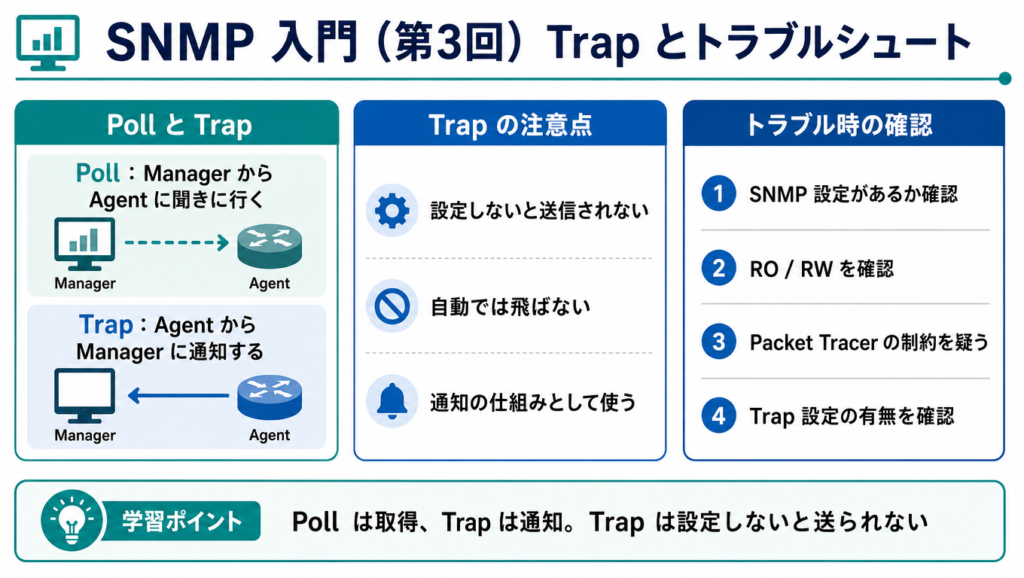
Poll は、ManagerからAgentに聞きに行く動きです。
つまり、監視側が必要な情報を取りに行くイメージです。
一方の Trap は、AgentからManagerに通知する動きです。
何かイベントが起きたときに、機器側から管理側へ知らせる仕組みと考えると分かりやすいです。
今回の学習ポイントとしては、
Poll = 取得
Trap = 通知
とシンプルに整理しておけば十分です。
Trapは設定しないと送信されない
Trapで特に大事なのは、自動では飛ばないという点です。
つまり、Trapは「SNMPを入れたら勝手に通知されるもの」ではなく、Trapを送るための設定が必要です。
CiscoのTrap設定資料でも、Trap通知を使うには snmp-server host や snmp-server enable traps などの設定が必要であることが示されています。
そのため、Trapが来ないときは、まず Trapを送る設定が本当に入っているか を確認する必要があります。
今回の学習では、
「Trapは通知の仕組み」
「Trapは設定しないと送信されない」
この2点を押さえるのが大事です。
トラブル時の確認手順
SNMPでうまくいかないときは、順番に切り分けていくのが大切です。
今回のキャプチャ内容に沿うと、次の流れで確認すると整理しやすいです。
- SNMP設定があるか確認する
- RO / RW を確認する
- Packet Tracerの制約を疑う
- Trap設定の有無を確認する
この順番にすると、最初に設定不足なのか、次に権限の問題なのか、その次に学習環境側の制約なのか、最後にTrap通知の設定漏れなのかを切り分けやすくなります。
特にPacket Tracerは、実機資料にあるコマンドや機能がそのまま使えないことがあるため、自分の理解が間違っているのか、ツールの制約なのかを分けて考えることが重要です。
まとめ
今回は、SNMPの確認コマンドの見方、PollとTrapの違い、そしてトラブルシューティングの基本を整理しました。
特に大事なのは、
SNMP確認の入口は、まず設定行を見ること、
show snmp はagent状態確認、show snmp community はcommunity確認、
Pollは聞きに行く、Trapは通知する、
そして Trapは設定しないと送信されない という点です。
SNMPは用語だけを見ると少し難しそうですが、
設定があるか → 何を確認するか → Trapはどう動くか
という順番で見ると、かなり理解しやすくなると思います。

コメント