先日の土日は、久し振りに友人家族と一緒につくばの方へキャンプに行って来ました。
両日とも曇りのち雨予報だったのですが、その予報通り土曜日の夕方から雨が降り始め、夜半にはかなり強い雨に。テントは何とか持ちこたえたものの、一部が崩れて浸水してしまいました……。
その後はキャンプ道具の洗浄やメンテナンス、後片付けに時間が掛かってしまい、火曜日の午前中までばたばたでした。今日は気を取り直して、3日振りの学習再開です。
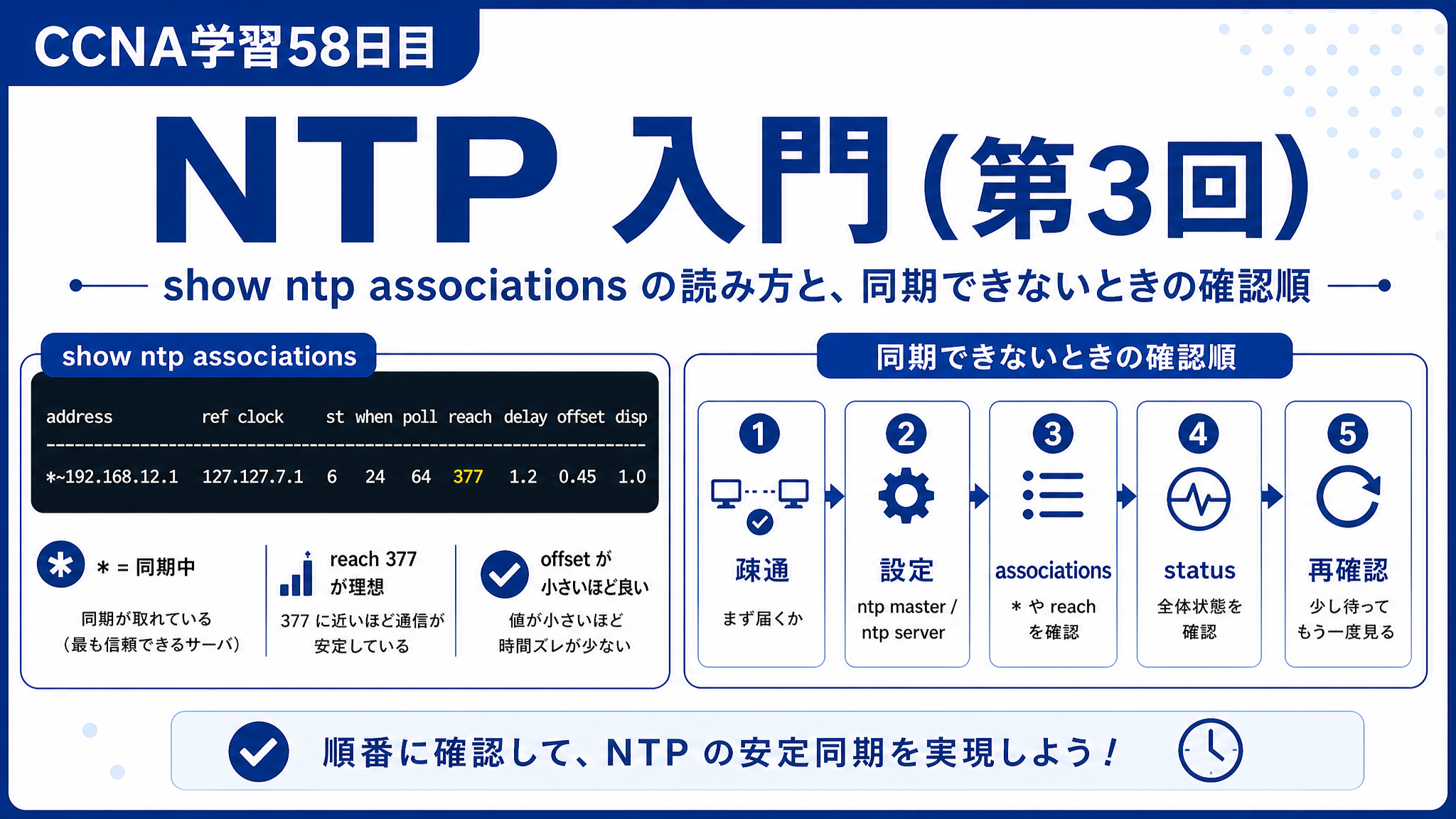
今回は、show ntp associations の読み方と、同期できないときに何から確認すればよいかを整理しました。
show ntp associations で何を見るのか
show ntp associations は、
どの相手と時刻同期しようとしているのか
その相手とちゃんと同期できているのか
を確認するためのコマンドです。
前回は Packet Tracer で R1 を NTP Master、R2 を NTP Client にする最小構成を確認しましたが、今回はその続きとして、表示結果のどこを見ればよいかに注目しました。
address は何を見るのか
address は、同期相手のアドレスです。
「この機器は、いま誰の時刻を見に行っているのか」を確認する欄だと考えると分かりやすいです。
たとえば前回の構成なら、R2 側で 192.168.12.1 が見えていれば、R1 を同期先として見ていると判断しやすいです。
ref clock は何を見るのか
ref clock は、その相手がさらに見ている基準です。
つまり、自分が見ている相手が、さらにどこを基準にしているのかを表します。
最初は少しややこしく感じますが、
「同期相手の、そのまた元の基準」
くらいに考えておけば十分です。
* は何を表すのか
* はとても大事な印です。
Cisco の公式資料では、* が付いている peer は、その相手と同期中であり、主な時刻源として使っていることを示すと説明されています。
そのため、学習中に show ntp associations を見たときは、まず* が付いているか
を最初に確認すると分かりやすいです。
~ は何を表すのか
~ は、設定済みの相手を表す印として見ておくと分かりやすいです。
つまり、NTP の設定としてその相手が登録されている、というイメージです。
学習の最初は、
~= 設定済み*= 実際に同期中
と分けて覚えると整理しやすいと思います。
reach は何を見るのか
reach は、最近の応答の安定度を見る項目です。
Cisco では、reach は 直近8回の NTP パケットが、NTP プロセスできちんと受信・処理・有効判定されたかを表す値だと説明しています。
特に覚えやすいのは、
377 に近いと良い
という見方です。
逆に、reach が低いままだったり 0 に近かったりすると、
そもそも NTP パケットがうまく届いていない
可能性を考えやすくなります。
offset は何を見るのか
offset は、相手との時刻差です。
完全に 0 になるとは限りませんが、
差が極端に大きすぎないか
を見る意識を持っておくとよさそうです。
同期できないときの確認順
同期できないときは、最初から難しく考えすぎず、順番に見ていくのが分かりやすいです。
今回は次の流れで整理しました。
1. 疎通確認
まずは、相手に届くかどうかです。
NTP 以前に IP 通信ができていなければ同期は始まりません。
そのため、まずは ping などで疎通確認をしておくのが基本です。Cisco Community でも、NTP が同期しない場合はまずサーバ到達性を確認する流れが紹介されています。
2. 設定確認
次に、NTP の設定が正しいかを見ます。
前回までの流れで言えば、
- Master 側に
ntp master - Client 側に
ntp server <IP>
が入っているかを確認します。
この確認には show running-config | include ntp が手早くて便利です。
3. associations 確認
その次に、show ntp associations を見ます。
ここで、
- 相手アドレスが合っているか
~が付いているか*が付いているか- reach が上がってきているか
を見ていくと、かなり状況がつかみやすいです。
4. status 確認
さらに必要なら、show ntp status も確認します。associations が「誰とどう関わっているか」を見るイメージだとすれば、status は 全体として同期しているかどうか を見るイメージです。
5. 再確認
最後に、もう一度 show ntp associations を見て変化を確認します。
NTP は設定直後すぐに見え方が変わらないこともあるので、少し待ってから再確認するのも大事です。
今回のまとめ
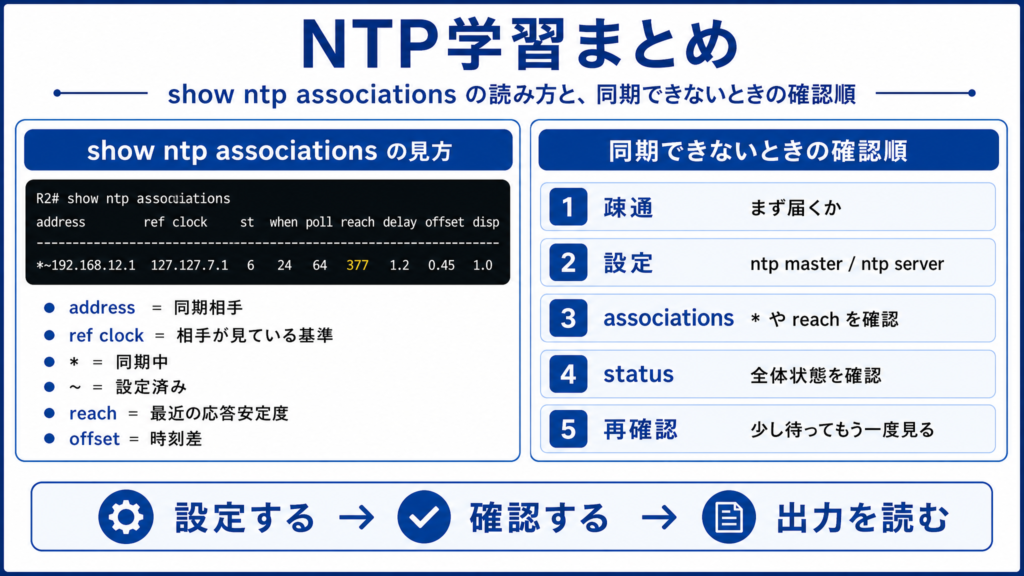
今回は、show ntp associations の読み方として、
address= 同期相手ref clock= 相手がさらに見ている基準*= 同期中~= 設定済みreach= 最近の応答安定度offset= 時刻差
という形で整理しました。
また、同期できないときは
疎通 → 設定 → associations → status → 再確認
の順で見ていくと、原因を切り分けやすいことも確認できました。
NTP は設定コマンド自体はそれほど多くありませんが、時刻を配る側と受ける側の考え方、そして show コマンドで状態を確認する流れ まで押さえることで、かなり理解しやすくなったと感じます。
今回で NTP の学習はひとまず一区切りですが、設定だけでなく確認コマンドの見方まで整理できたことで、理解がかなり深まりました。次のテーマでも、今回と同じように1つずつ着実に確認しながら進めていきたいと思います。

コメント