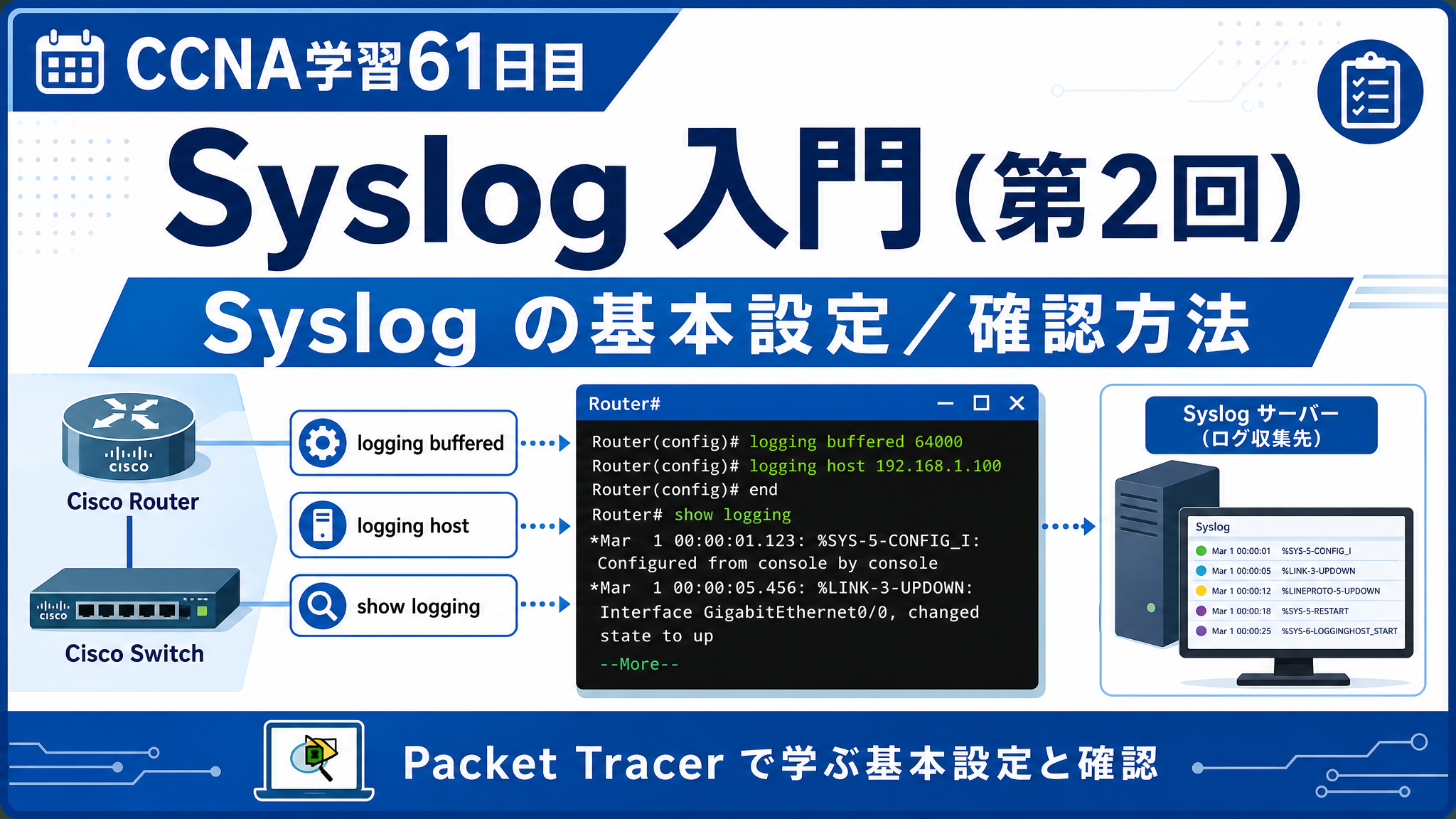
今回は Packet Tracer を使って、Syslog の基本設定と確認方法を整理しました。
前回は Syslog が何なのか、severity level や facility の基本を学びましたが、今回はそこから一歩進んで、実際にどう設定して、どう確認するのかを見ていきます。
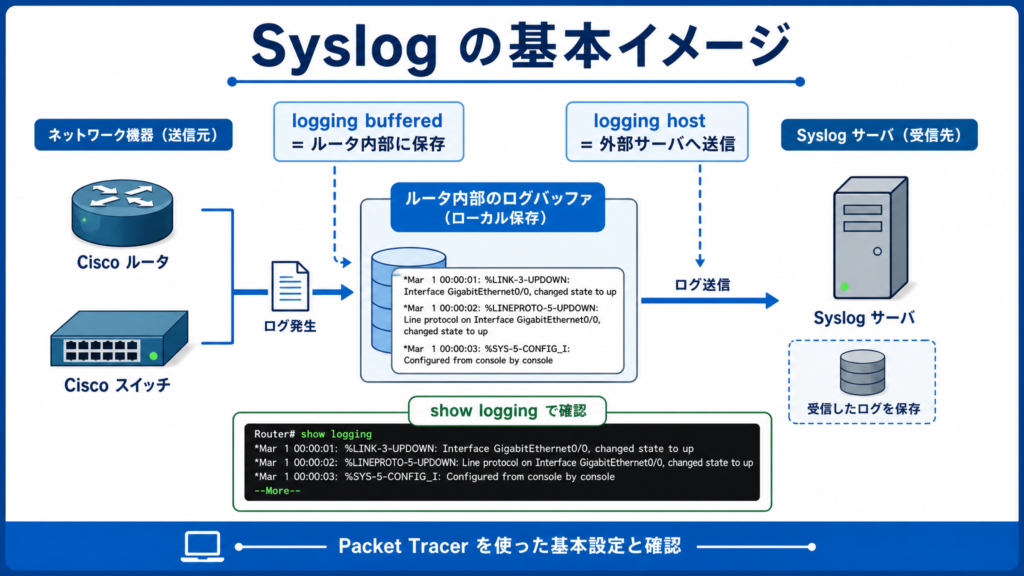
Syslog の基本設定で使うコマンド
まず押さえておきたいのは、Syslog の基本設定でよく使うコマンドです。
logging on
Syslog 機能を有効にする設定service timestamps log datetime msec
ログに日時とミリ秒を付ける設定logging buffered 8192
機器の内部バッファにログを保存する設定logging host <IPアドレス>
外部の Syslog サーバへログを送る設定
最初は難しく考えすぎず、
**「内部に残す設定」と「外部に送る設定」**がある、
という形で分けて覚えると分かりやすいです。
logging buffered と logging host の違い
ここは初心者が混乱しやすいポイントですが、違いはシンプルです。
logging buffered は、機器の中にログを保存する設定です。
その場で確認しやすい反面、機器を再起動すると消えてしまうことがあります。
logging host は、外部の Syslog サーバへログを送る設定です。
こちらはサーバ側にログが残るため、長く保存したいときや、あとで障害調査したいときに便利です。
学習の流れとしては、まず logging buffered で内部にログが出ることを確認し、そのあと logging host で外部送信を試す のが分かりやすいと思います。
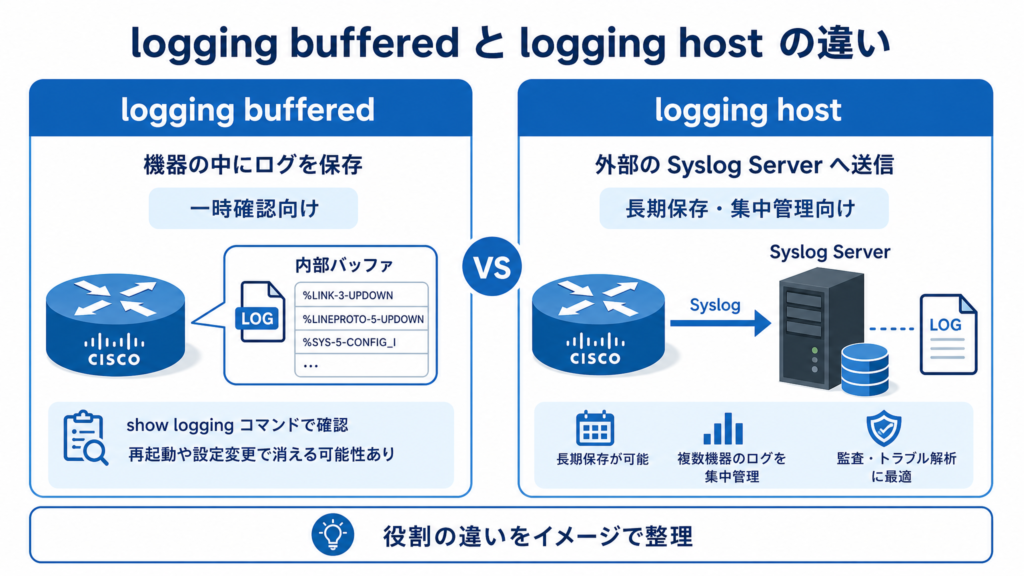
logging buffered は機器の中にログを保存する設定、logging host は外部の Syslog サーバへログを送信する設定です。役割の違いを分けて理解すると整理しやすくなります。確認方法で使う show コマンド
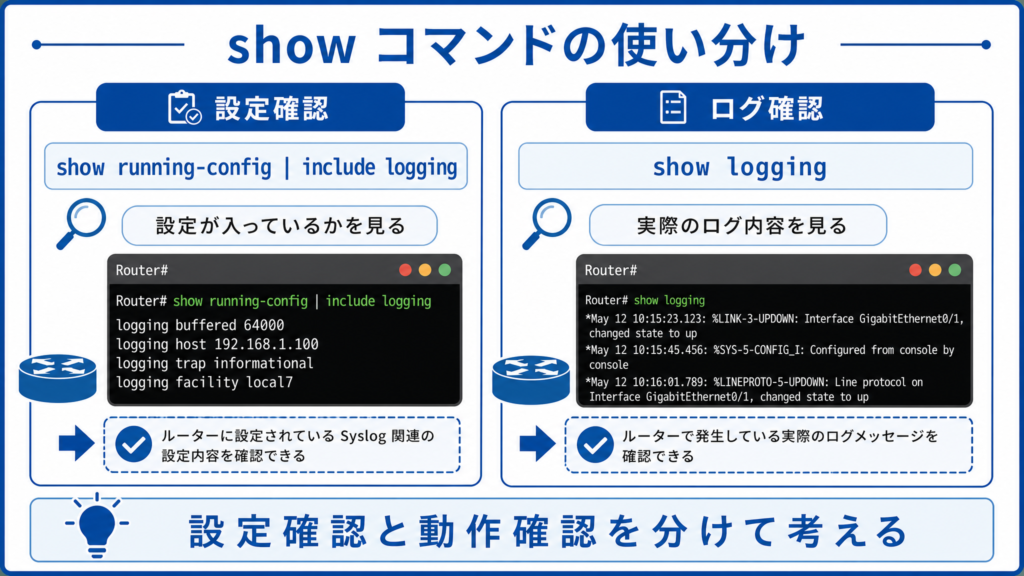
show running-config | include logging、ログ確認では show logging を使います。設定が入っているかと、実際にどんなログが出ているかは分けて見るのが基本です。確認コマンドとして基本になるのは、次の2つです。
show loggingshow running-config | include logging
show logging は、実際のログの中身や、現在のロギング状態を見るコマンドです。
一方、show running-config | include logging は、設定として何が入っているかを確認するためのコマンドです。
ここはかなり大事で、
- 設定を見る →
show running-config | include logging - ログ本体を見る →
show logging
という使い分けを意識すると、かなり整理しやすくなります。
Packet Tracer での注意点
Packet Tracer で Syslog を学ぶときは、実機と少し違う動きをすることがあります。
たとえば、
service sequence-numberslogging trap informational
などの一部コマンドが、Packet Tracer では通らないことがあります。
また、Buffer logging: 0 messages logged と表示されていても、その下にログ本体が出るなど、表示が実機と異なる場合もあります。
さらに、logging host の表示が簡略化されるなど、細かい差もあります。
そのため、Packet Tracer では
「完全に実機と同じではない」
という前提で見ることが大切です。
Syslog を学ぶうえで大事な考え方
今回の内容で特に大事なのは、次の3つだと思います。
- Severity は数字が小さいほど深刻
- show running-config は設定確認、show logging はログ確認
- NTP で時刻を合わせておくと、Syslog の価値が上がる
とくに NTP は重要で、ログに正しい時刻が入っていないと、あとで障害調査をするときに前後関係が分かりにくくなります。
Syslog をしっかり活かすには、ログを残すことだけでなく、時刻をそろえることもセットで大事だと感じます。
今回のまとめ
今回は、Syslog の基本設定と確認方法として、
logging onservice timestamps log datetime mseclogging bufferedlogging hostshow loggingshow running-config | include logging
の役割を整理しました。
また、
logging buffered は内部保存、
logging host は外部送信、
show run は設定確認、
show logging はログ確認
という形で分けて考えると、かなり理解しやすくなります。
まずは Packet Tracer 上で、内部にログが出ることを確認するところから始めて、少しずつ外部送信や細かいログの見方まで広げていくと、無理なく整理できそうです。
コメント