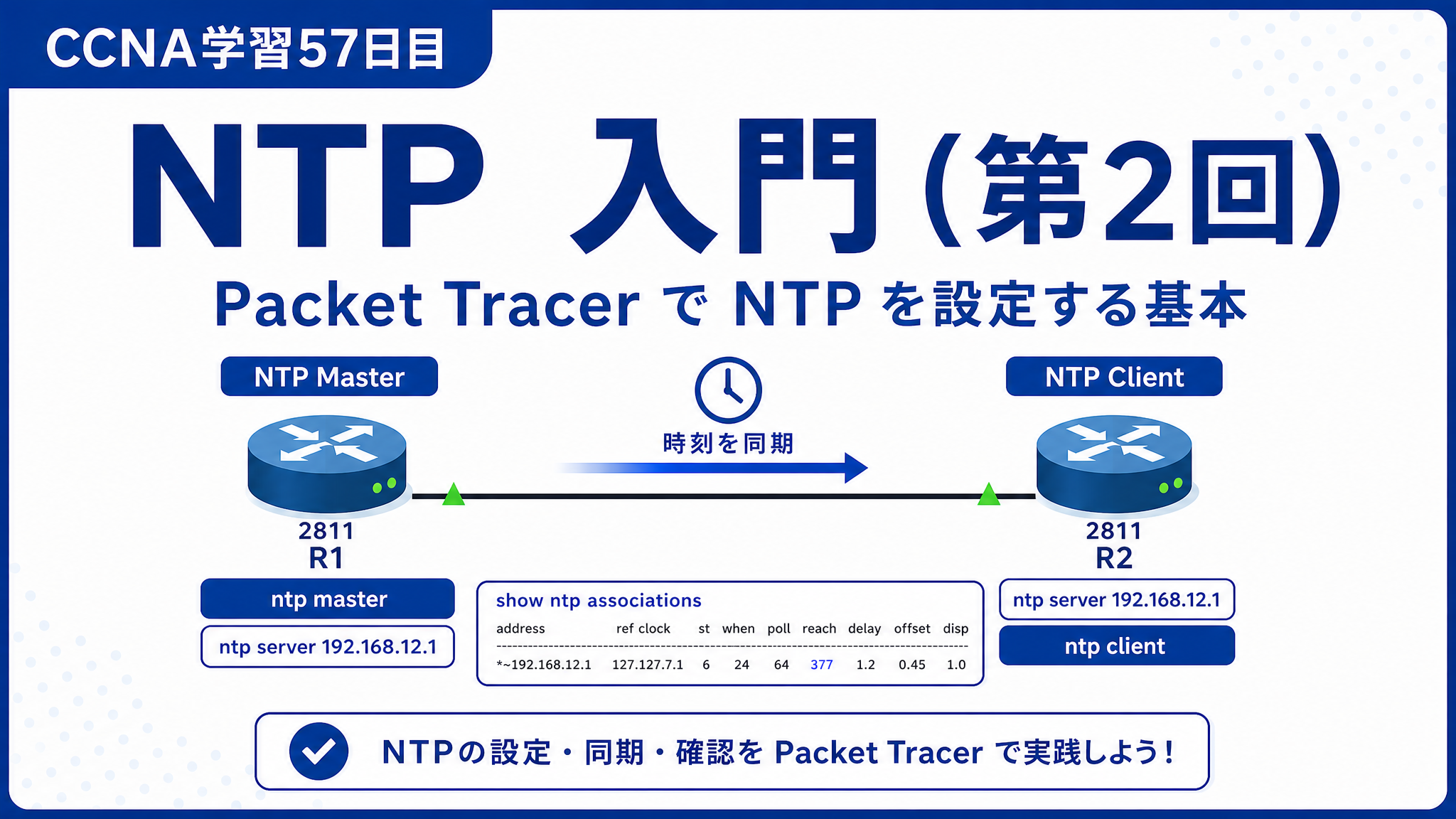
今回は Packet Tracer を使って、1台を NTP Server / Master、もう1台を NTP Client とする最小構成を作り、NTP の基本設定と確認方法を学習しました。構成はとてもシンプルで、R1 と R2 を直接接続した 1対1 の形です。まずはこのくらい小さな構成で試すと、NTP の動きが分かりやすいと感じました。
今回のポイント
今回いちばん大事なのは、どちらが時刻を配る側で、どちらが時刻を受ける側かを整理することです。
R1 には ntp master を設定し、自分を時刻源として配る側にします。
一方の R2 には ntp server 192.168.12.1 を設定し、R1 に時刻を合わせる側にします。
構成のイメージ
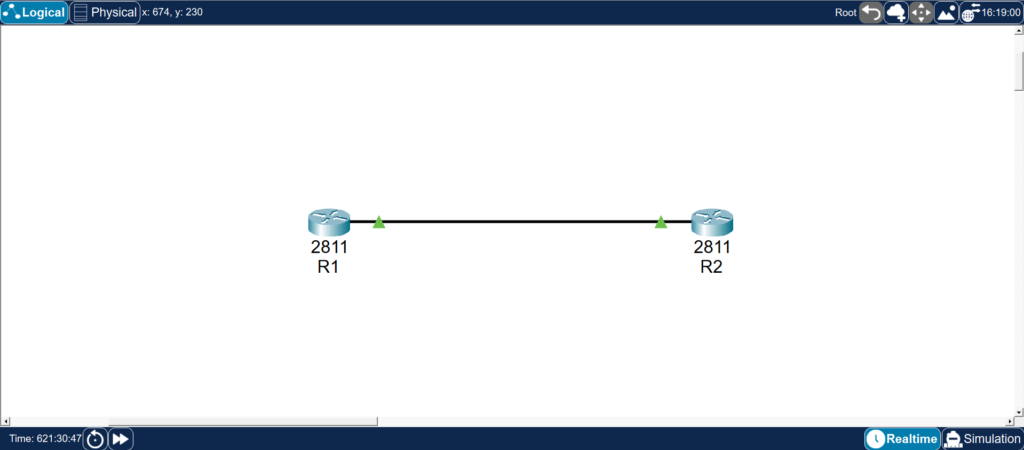
今回は、R1 と R2 の 2台だけで確認しました。
R1 の IP アドレスは 192.168.12.1、R2 は 192.168.12.2 です。
この直結構成にしておくと、余計な要素が少ないので、NTP の設定そのものと確認コマンドの見方に集中しやすいです。
R1 側の設定
R1 では、まずインターフェースに IP アドレスを設定して通信できる状態にします。
そのうえで ntp master を入れると、R1 が時刻を配る基準側として動きます。
Copyenable
configure terminal

interface fastethernet0/0
ip address 192.168.12.1 255.255.255.0
no shutdown
exit

ntp master

end
copy running-config startup-config
ここで覚えておきたいのは、ntp master は自分の時計を基準にして時刻を配る設定だということです。
実務では外部の正確な時刻源を使うことも多いですが、学習ではまずこの形が分かりやすいです。
R2 側の設定
R2 でもインターフェースを有効化したあと、ntp server 192.168.12.1 を設定します。
これで R2 は、R1 に時刻を合わせにいく NTP Client になります。
Copyenable
configure terminal

interface fastethernet0/0
ip address 192.168.12.2 255.255.255.0
no shutdown
exit

ntp server 192.168.12.1

end
copy running-config startup-config
考え方としてはとてもシンプルで、
R1 = 配る側、R2 = 受ける側
と覚えておけば十分です。
まず確認したいコマンド
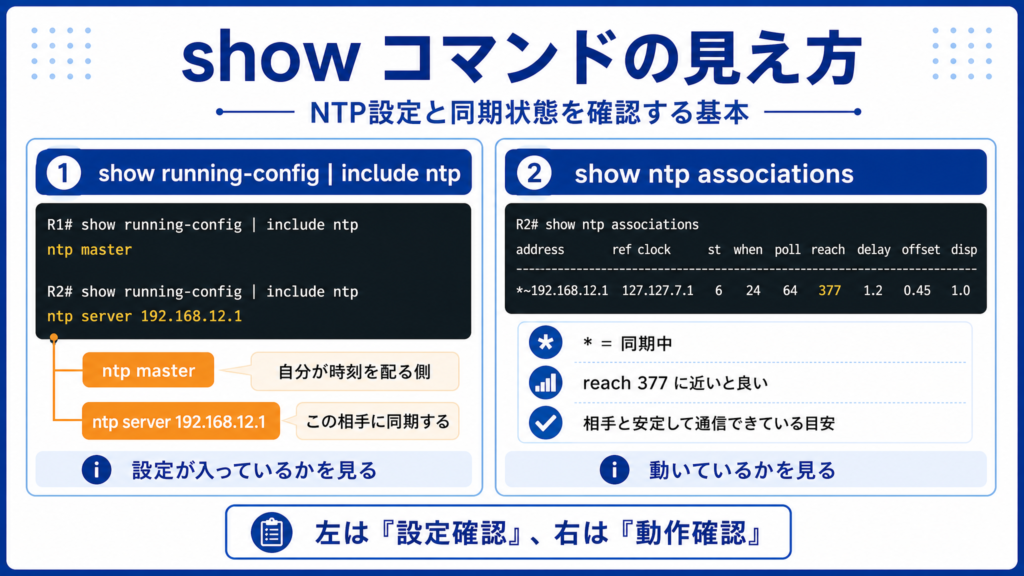
設定後に最初に見やすいのが、show running-config | include ntp です。
このコマンドなら、設定の中から NTP 関連の行だけを抜き出して確認できるので、本当に ntp master や ntp server が入っているかを手早く見られます。
Packet Tracer や実機の学習では、設定したつもりでも入れ忘れていることがあります。
そのため、まずは設定が入っているかを確認し、その次に同期できているかを見る流れが分かりやすいです。
動作確認の基本
動作確認で代表的なのが、show ntp associations です。
Cisco の公式資料でも、このコマンドは NTP が正しく動いているかを確認するための基本コマンドとして紹介されています。
この出力では、どの相手と関連付いているか、同期中かどうか、通信状態が安定しているかなどを見ていきます。
初心者のうちは、まず次の2つを押さえると分かりやすいです。
ひとつは、* が付いているかどうかです。
Cisco の説明では、* が付いている相手は その peer と同期していて、そこを主な時刻源として使っていることを示します。
もうひとつは、reach の値です。
reach は、直近の NTP パケットがきちんと届いているかを見る目安で、Cisco では 最後の 8 回分の受信状況を 8進数で表した値と説明されています。377 は 2進数で 11111111 にあたり、直近 8 回のパケットをすべて受け取れている状態なので、かなり良い状態だと考えられます。
今回の見方のコツ
今回のような最小構成なら、確認の流れは次のように考えると見やすいです。
まず show running-config | include ntp で、R1 に ntp master、R2 に ntp server 192.168.12.1 が入っているかを見る。
そのあと show ntp associations を見て、R2 側で * が付き、reach が 377 に近づいているかを確認する。
この順番にすると、設定ミスなのか、同期状態の問題なのかを切り分けやすいです。
まとめ
今回は Packet Tracer を使って、R1 を NTP Master、R2 を NTP Client にする最小構成を確認しました。ntp master は自分を時刻源として配る設定、ntp server <IP> はその相手に同期する設定です。
確認では、
設定を見るなら show running-config | include ntp、
動作を見るなら show ntp associations
という流れが基本になります。
そして * は同期中、reach は 377 に近いほど安定していて良い状態、という見方をまず押さえておくと理解しやすいです。
次回は、実際の show ntp associations の出力を見ながら、どの列をどう読むかをもう少し細かく整理していくと、さらに理解が深まりそうです。


コメント