こんにちは。
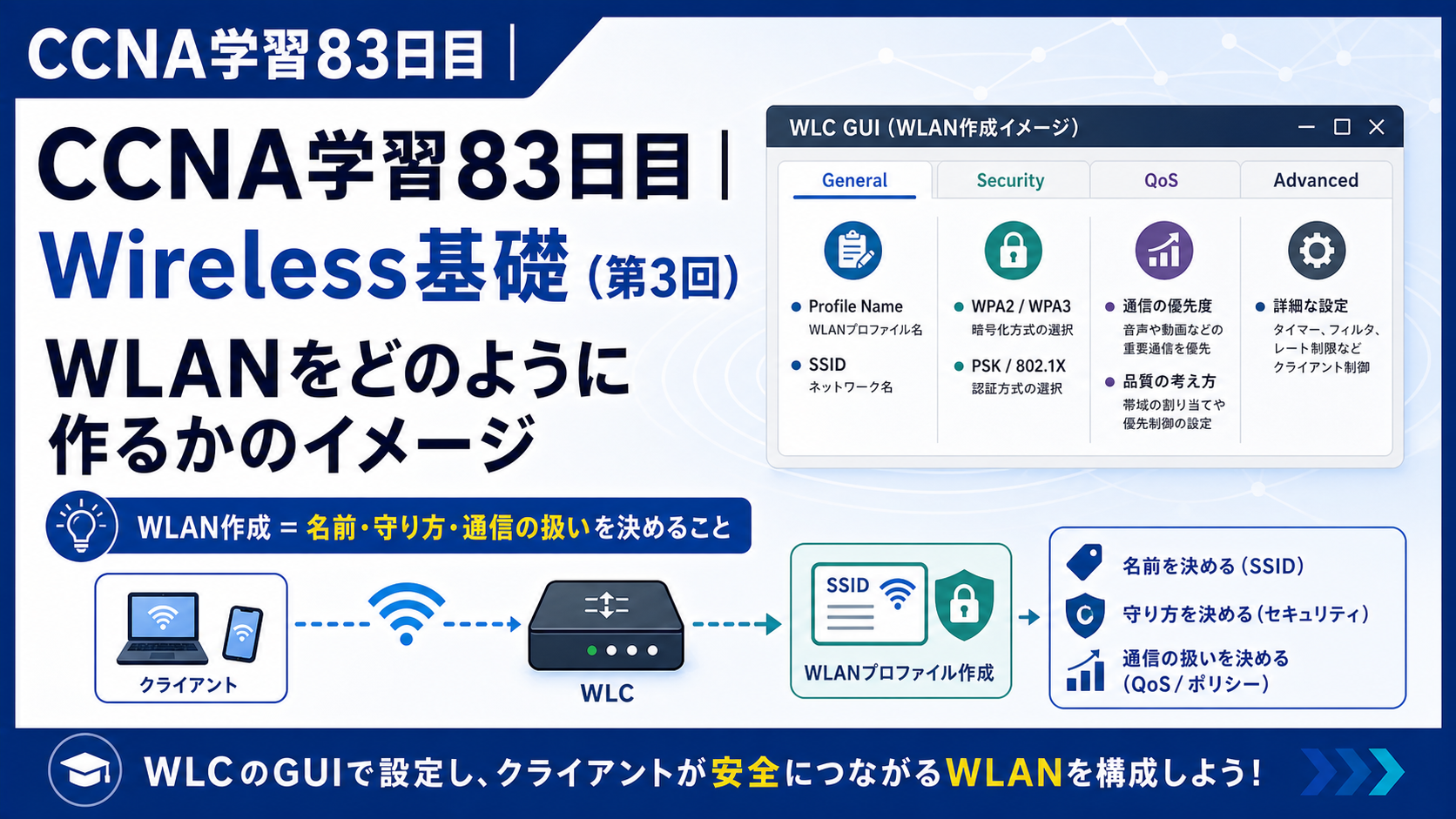
本日は Wireless基礎(第3回) として、WLANをどのように作るかのイメージ を学習しました。
普段の実務では、Cisco の Meraki クラウドダッシュボード 上で各種設定を行うことが多いのですが、今回は WLC の GUI を使って WLAN を作成する考え方を学ぶ内容でした。
WLC かクラウドかという違いはあっても、実際に決めている内容そのものは共通している部分が多く、今回の学習を通して無線LAN設定の理解をさらに深めることができたと感じます。
ここで補足すると、CLI はコマンドを直接入力して設定する操作方法で、Cisco では機器の設定・監視・保守に使う主要な操作体系として説明されています。
一方の GUI は画面を見ながら項目を選択して設定する操作方法で、Webブラウザ上で直感的に扱いやすいのが特徴です。
つまり、CLI は「文字で設定する方法」、GUI は「画面で設定する方法」と考えると分かりやすいです。
WLAN の基本設定とは何か
WLAN を作るというのは、単に無線LANの名前を付けるだけではありません。
大きく見ると、どんな名前の無線LANを作るか、どんな安全方式で守るか、そして その通信をどう扱うか を決める作業です。
たとえば利用者が端末で見る SSID は入口にあたる部分ですが、その裏側では 認証方式 や 暗号化方式、さらに接続後にどう通信させるかという ポリシー まで決める必要があります。
そのため、WLAN の作成は「名前を付ける作業」ではなく、「接続の仕組み全体を設計する作業」と考えるほうが実態に近いと感じました。
GUI では何を見るのか
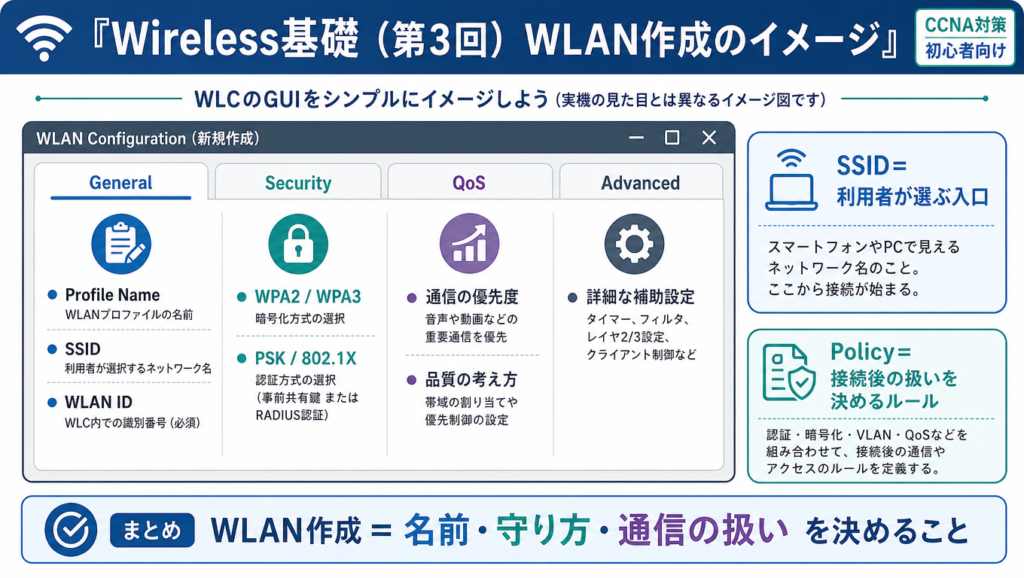
Cisco の WLC 設定では、WLAN を作るときに General / Security / QoS / Advanced といったタブを使って設定を進めていきます。
まず General は、無線LANの基本情報を決める場所です。
今回のキャプチャでは、Profile Name、SSID、WLAN ID などがここに並んでおり、「この無線LANをどう識別するか」を決める土台の部分として整理されています。
次の Security では、その無線LANをどう守るかを決めます。
たとえば WPA2 / WPA3 のような暗号化方式や、PSK / 802.1X のような認証方式を選ぶのがこの部分です。
無線LANは電波が空間に広がるため、有線以上に「誰がつなぐのか」「通信をどう守るのか」という視点が重要になります。
QoS は、通信の優先度や扱い方を考える場所です。
すべての通信を同じ重さで扱うのではなく、音声や動画のように遅れに弱い通信を意識して、無線側でも品質の考え方を持つ必要がある、ということがここから見えてきます。
そして Advanced は、一般設定よりもう一歩踏み込んだ補助的・詳細的な調整を行う場所です。
タイマー、フィルタ、レイヤ2/3設定、クライアント制御など、基本項目だけでは足りない部分を細かく整えるイメージで理解すると分かりやすいと思います。
SSID と Policy の考え方
今回の内容で特に分かりやすかったのが、SSID と Policy を分けて考える視点 です。
SSID は、利用者がスマートフォンやPCで見て選ぶ 入口 です。
つまり「この無線LANに入ります」と利用者が最初に触れる部分が SSID です。
一方で Policy は、その利用者を接続後にどう扱うかを決める ルール です。
認証、暗号化、VLAN、QoS などを組み合わせて、接続後の通信の流し方やアクセスの条件を定義していきます。
SSID だけでは無線LANは完成せず、Security や Policy がそろってはじめて実用的な接続になる、という考え方はとても重要だと感じました。
Wireless Security の基本
無線LANでは、ケーブルの中だけを流れる有線通信と違って、通信が電波として周囲に広がります。
そのため、通信を保護するための 暗号化 と、接続してよい相手を見分ける 認証 がとても重要になります。
今回の学習では、GUI で WPA2 PSK の WLAN を設定できる ことを前提に、無線セキュリティの見方を整理しました。
特に初心者の段階では、「無線LANはSSIDだけ作れば使える」のではなく、「きちんと守り方を決めてはじめて完成する」と理解しておくことが大切だと思います。
WPA2 PSK と WPA3 の見方
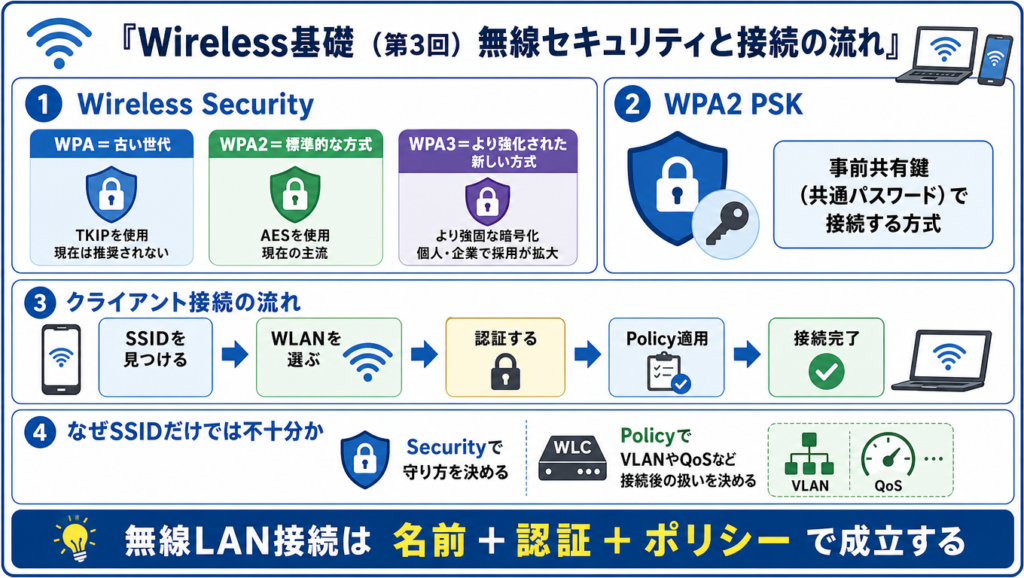
無線セキュリティの方式としては、まず WPA が古い世代の方式として知られています。
その次に長く広く使われてきた標準的な方式が WPA2 です。
WPA2 は AES を用いることで WPA より強い保護を提供しており、長年にわたって主流として使われてきた背景があります。
そして WPA3 は、WPA2 よりもさらに強化された新しい方式です。
WPA3 はより強い暗号化と改善されたセキュリティ機能を提供する方向で設計されています。
今回の学習では、WPA3 は WPA2 より強い保護を目指した新しい方式 と押さえておけば十分だと感じました。
また、WPA2 PSK は事前共有鍵、つまり共通パスワードで接続する方式です。
企業向けの本格的な認証方式とは少し立ち位置が異なりますが、「まずは無線LANの守り方を理解する」入り口としてはイメージしやすい設定だと思います。
クライアント接続はどう成り立つか
クライアントの接続は、単純に「SSID を押したら終わり」ではありません。
今回のキャプチャでは、SSID を見つける → WLAN を選ぶ → 認証する → Policy が適用される → 接続完了 という流れで整理されています。
この流れを言い換えると、利用者はまず入口として SSID を見つけ、次にその WLAN に参加し、Security 設定に合った認証を通過し、そのあとで VLAN や QoS などのルールが適用されて通信が始まる、ということです。
つまり無線LAN接続は、名前 + 認証 + ポリシー の3つがそろって成立している、と理解すると全体像がかなりつかみやすくなります。
まとめ
今回は、WLAN をどのように作るかのイメージ をテーマに、WLC の GUI を通して無線LAN設定の基本を整理しました。
普段 Meraki ダッシュボードで設定している内容と比べても、画面の見え方が違うだけで、本質的には 名前を決める・守り方を決める・通信の扱いを決める という考え方は共通していることがよく分かりました。
特に今回は、General / Security / QoS / Advanced という GUI 上の4本柱、SSID は入口、Policy は接続後のルール という考え方、そして 無線LAN接続は名前・認証・ポリシーで成り立つ という流れを整理できたのが大きな収穫でした。
今後さらに設定を学んでいくうえでも、今回の内容は土台としてとても大事だと感じます。
コメント