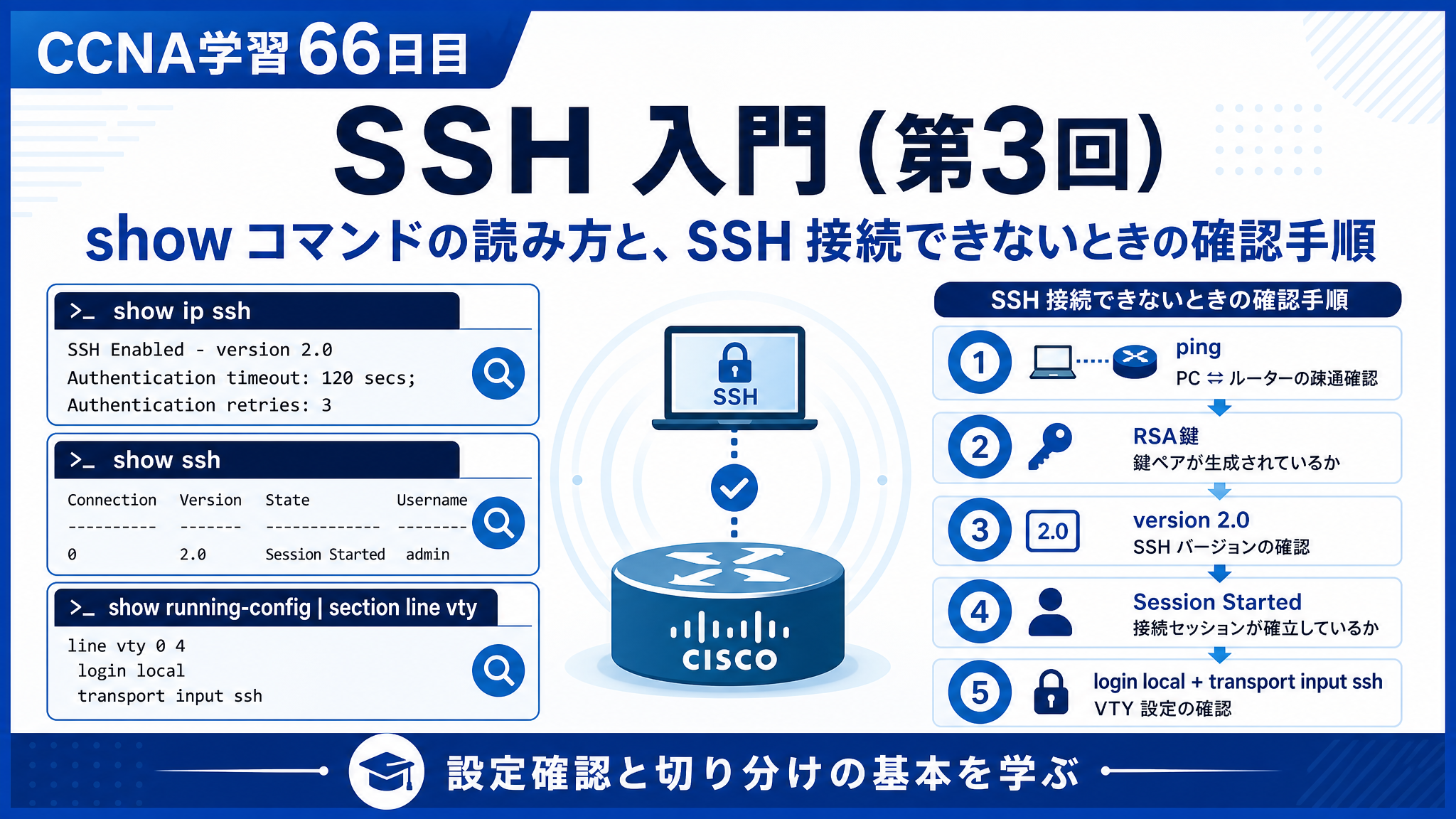
こんにちは。CCNA学習66日目です。
今回は SSH 入門の第3回として、show コマンドの読み方と、SSH 接続できないときに何を順番に確認すればよいかを整理しました。前回は最小設定の流れを中心に見ましたが、今回はその設定が本当に正しく入っているか、そして実際に接続できているかを確認する段階です。設定だけで終わらず、確認して判断するところまで含めて理解するのが今回のテーマです。
今回のテーマ
今回のポイントは、SSH でよく使う3つの show コマンドの役割を分けて理解することです。
それぞれ見る場所が少しずつ違っていて、show ip ssh は SSH 全体の状態、show ssh は実際の接続状態、show running-config | section line vty は VTY 設定の確認に使います。ここを分けて見られるようになると、接続できないときにも原因をかなり絞りやすくなります。
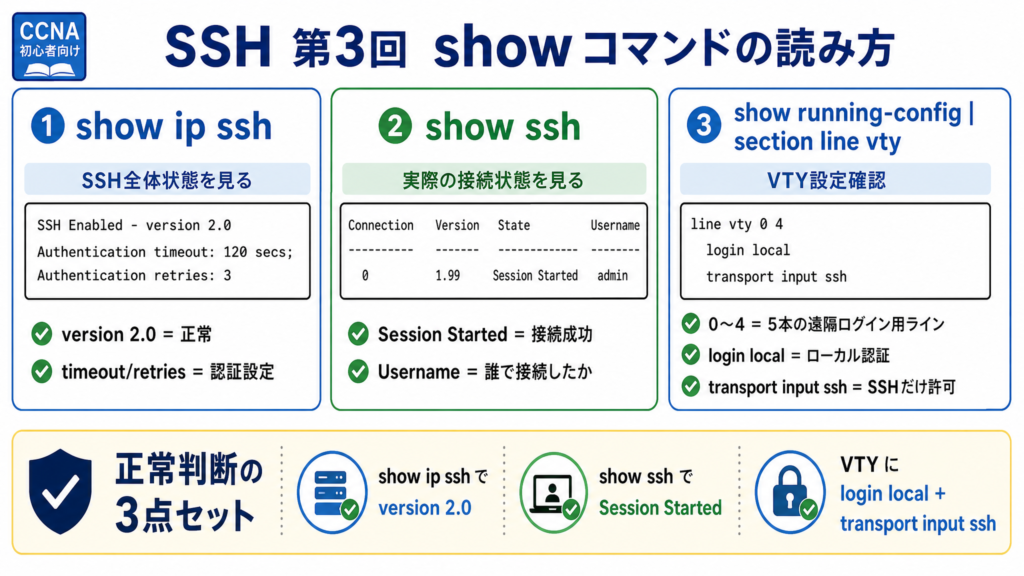
show ip ssh、show ssh、show running-config | section line vty を分けて見ることで、状態確認がしやすくなります。show ip ssh で見ること
show ip ssh は、SSH 全体の状態を見るためのコマンドです。
キャプチャには「SSH Enabled – version 2.0」と表示されていますが、ここでまず SSH が有効かどうか、そして version 2.0 になっているか を確認します。また、Authentication timeout や Authentication retries のように、認証に関する基本設定もここで見られます。
今回の学習では、正常な SSH の目安は version 2.0 と覚えておくと分かりやすいです。
前回のように RSA 鍵の条件が足りないと version 1.5 になることがあるため、まず最初にここを見るのが大事だと感じました。
show ssh で見ること
show ssh は、実際の接続状態を見るためのコマンドです。
キャプチャでは、接続一覧の中に State と Username が表示されており、Session Started なら接続成功、Username を見れば 誰が接続しているか が分かるようになっています。
つまり、show ip ssh が「SSH の機能として有効か」を見るコマンドなのに対して、show ssh は「今ほんとうに接続できているか」を見るコマンドです。
この違いを分けて考えるだけでも、確認がかなり整理しやすくなります。
show running-config | section line vty で見ること
show running-config | section line vty は、VTY の設定内容を確認するためのコマンドです。
キャプチャでは、line vty 0 4 の下に login local と transport input ssh が並んでおり、これが SSH 接続の基本形として示されています。
今回の学習では、正常な VTY の目安は login local と transport input ssh が入っていることです。
さらに line vty 0 4 で、0〜4 の5本の遠隔ログイン用ラインが対象になっているかも確認ポイントになります。
正常判断の3点セット
今回のキャプチャでは、SSH の正常判断として次の3点が分かりやすく整理されていました。
show ip sshで version 2.0show sshで Session Started- VTY に login local + transport input ssh
この3つがそろっていれば、SSH の基本状態としてはかなり安心して見られます。
どれか1つでも欠けていると、設定不足や接続未成立の可能性が見えてきます。
SSH 接続できないときの確認手順
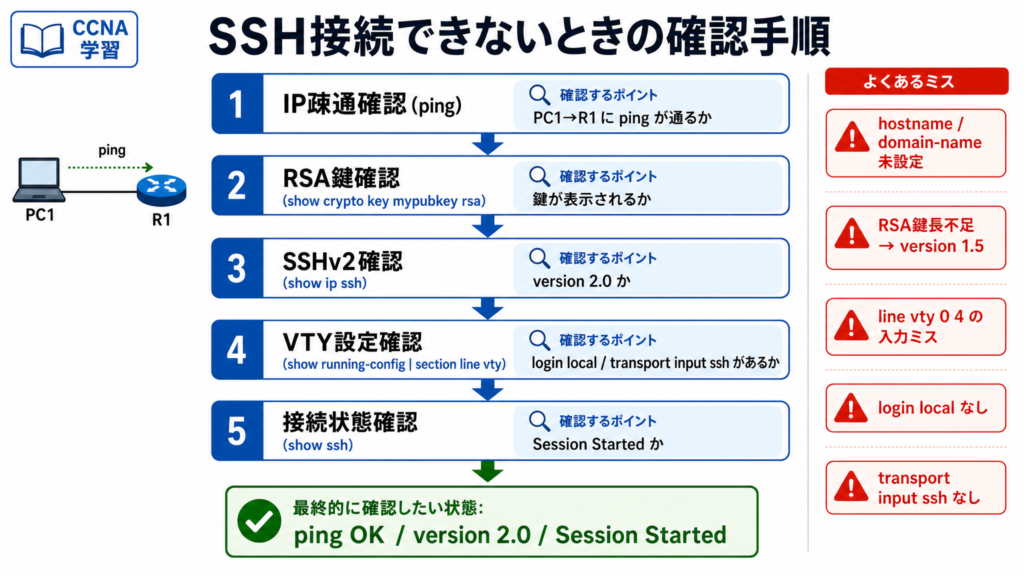
SSH 接続がうまくいかないときは、いきなり全部を見ようとするより、順番を決めて確認するほうがかなり楽です。
1. IP疎通確認
まずは PC1 から R1 に ping が通るか を確認します。
SSH の前に IP 通信そのものができていなければ接続は始まりません。最初の土台確認として、とても大事なステップです。
2. RSA鍵確認
次に RSA 鍵が表示されるか を確認します。
SSH は鍵を使って安全性を確保するので、ここが用意できていないと先へ進めません。
3. SSHv2確認
そのあとに show ip ssh で version 2.0 か を見ます。
ここが 1.5 のままだと、SSHv2 の条件がそろっていない可能性があります。
4. VTY設定確認
次に show running-config | section line vty で、login local と transport input ssh が入っているかを確認します。
設定が足りない場合は、この段階で原因が見つかることがあります。
5. 接続状態確認
最後に show ssh で Session Started になっているか を見ます。
ここまで確認していけば、「疎通の問題なのか」「鍵の問題なのか」「VTY 設定の問題なのか」をかなり切り分けやすくなります。
よくあるミス
今回のキャプチャでは、SSH 接続できないときのありがちな原因も整理されていました。
代表的なのは hostname / domain-name の未設定、RSA 鍵不足で version 1.5 のままになること、line vty 0 4 の入力ミス、login local がない、transport input ssh がない というあたりです。
実際には、難しい問題というよりも、設定の抜けや入力ミスを順番に確認していくことで解決することが多いのだと思います。
だからこそ、今回のように確認手順を自分の中で整理しておくことが大切だと感じました。
まとめ
今回は、SSH 入門の第3回として、show コマンドの読み方と、SSH 接続できないときの確認手順を整理しました。
大事なのは、show ip ssh、show ssh、show running-config | section line vty の役割を混ぜずに見ることと、version 2.0 / Session Started / login local + transport input ssh を正常判断の目安として持っておくことです。
また、接続できないときも、
ping → RSA鍵 → SSHv2 → VTY設定 → 接続状態
の順で確認していけば、かなり落ち着いて切り分けができそうです。設定するだけでなく、確認して意味を読むところまで含めて、少しずつ SSH の理解が深まってきた気がします。


コメント