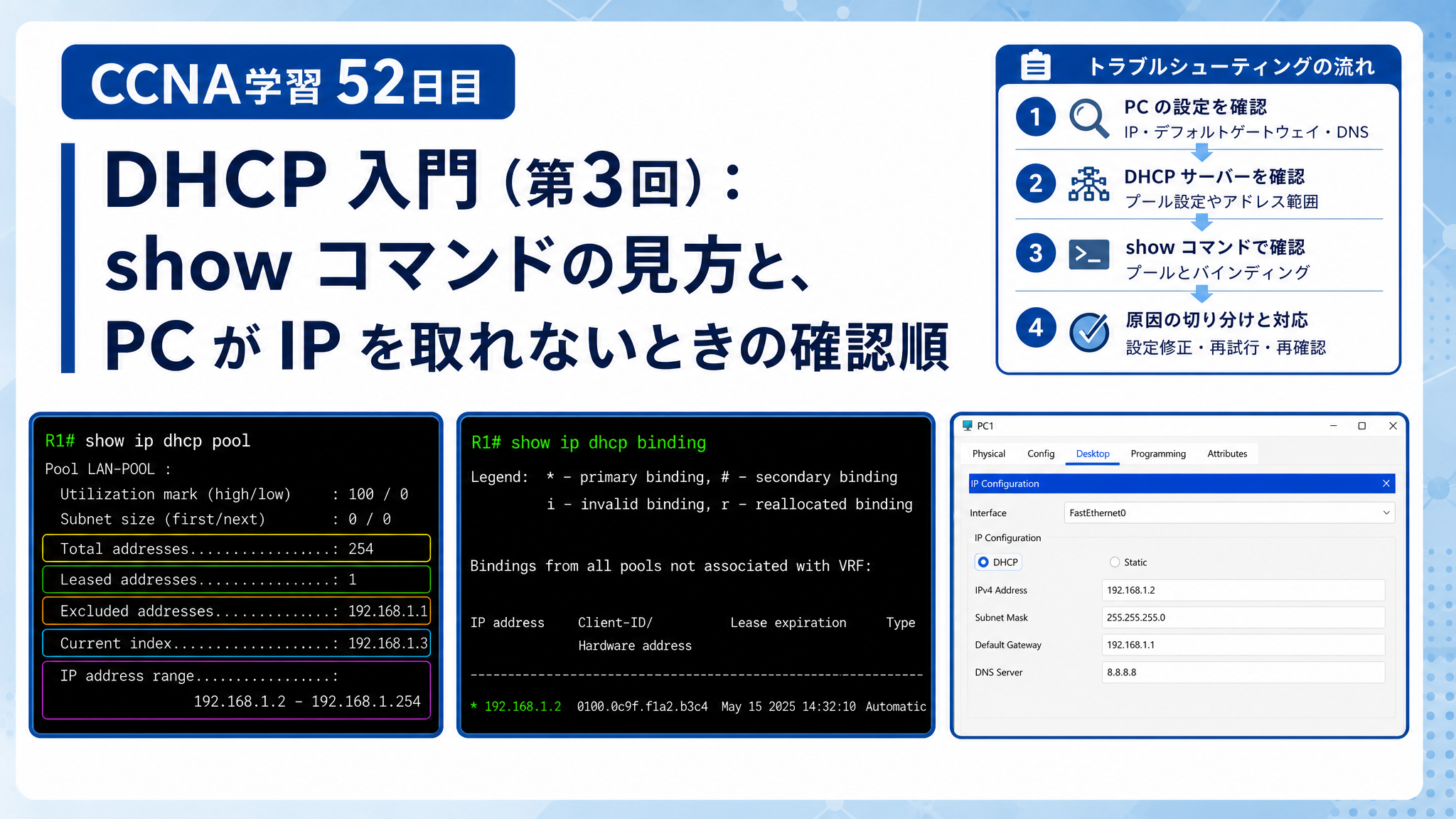
前回は、Packet Tracer で Router を DHCP サーバとして動かし、PC に自動で IP アドレスを配る基本を確認しました。今回はその続きとして、show コマンドで何を見ればよいのか と、PC がうまく IP を取れないときにどこから確認するか を整理しました。DHCP は設定を入れて終わりではなく、実際に貸し出し状況や競合を確認できるようになると、かなり理解しやすくなると感じました。
show ip dhcp pool は、プール全体の状態を見るコマンド
まず最初に見たいのが show ip dhcp pool です。これは、DHCP プール全体が今どういう状態なのか を見るためのコマンドです。設定ミスがないかを細かく見るというより、まず「このプールはちゃんと動きそうか」「まだ配れる余裕があるか」をざっくり確認するのに向いています。
ここで自分が特に見るべきだと思ったのは、Total addresses、Leased addresses、Excluded addresses、そして Current index / range あたりです。Cisco の説明では、Total addresses は そのプールで使える総アドレス数、Leased addresses は 実際に貸し出されている数 を表します。また Current index は 次に割り当てられる予定のアドレス、IP address range は そのサブネットで使えるアドレス範囲 を示します。
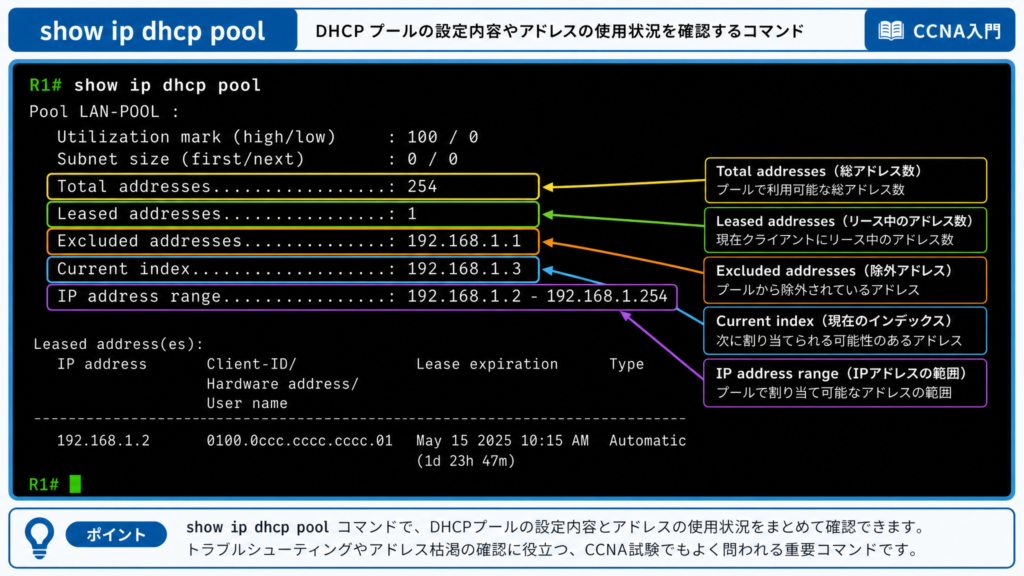
つまり、このコマンドを見るときは、
「そもそも配れる数はあるか」
「今どれくらい貸し出しているか」
「除外アドレスが多すぎて空きが少なくなっていないか」
「次に配られるアドレスはどこか」
を意識して見ると、かなり分かりやすいです。
show ip dhcp binding は、実際に誰へ何を配ったかを見るコマンド
次に大事なのが show ip dhcp binding です。これは、実際にどの IP アドレスを誰に配ったかを見るためのコマンド です。Cisco でも、このコマンドは すでに割り当てられた IP アドレスの一覧 や、リースの期限 を確認するために使うと説明されています。
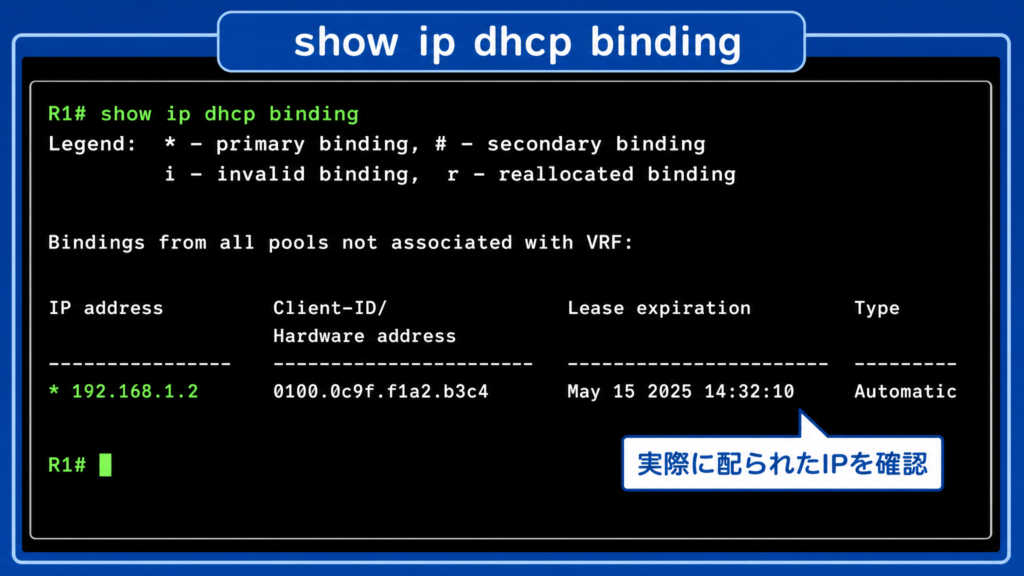
自分の中では、show ip dhcp pool が「全体を見る」コマンドで、show ip dhcp binding は「実際の貸出記録を見る」コマンドというイメージでした。
PC が DHCP で受け取れているはずなのに通信がおかしいときは、まず binding にその PC らしいアドレスが出ているかを見るだけでも、状況がかなり整理しやすいです。逆に、binding に何も出ていなければ、そもそも DHCP のやり取りがうまく完了していない可能性が高そうです。
show ip dhcp conflict は、IP 競合の記録を見るコマンド
show ip dhcp conflict は、その名前の通り IP アドレス競合の記録 を確認するコマンドです。
DHCP がうまく動かないとき、設定そのものよりも「そのアドレスはもう別の機器が使っている」といった問題で止まることもあります。そういうときに show ip dhcp conflict を見ると、単なる設定漏れなのか、競合なのかを切り分けやすくなります。
学習段階では、binding に出ていないなら conflict も見る くらいの流れで覚えておくと良さそうです。
PC が IP を取れないときの確認順
今回のテーマとしていちばん実用的だったのはここでした。PC が DHCP で IP を取れないときは、慌てて Router の設定だけを見直すより、順番を決めて確認した方がかなり分かりやすい と感じました。
自分なりに整理すると、まず PC 側が本当に DHCP 取得になっているか を確認します。前回もここで少し引っかかりましたが、PC 側が Static のままだと、Router 側をいくら見ても DHCP で取れているようには見えません。その次に、Router のインターフェースが up/up になっているか を確認します。物理やインターフェース状態が落ちていれば、当然 DHCP も通りません。
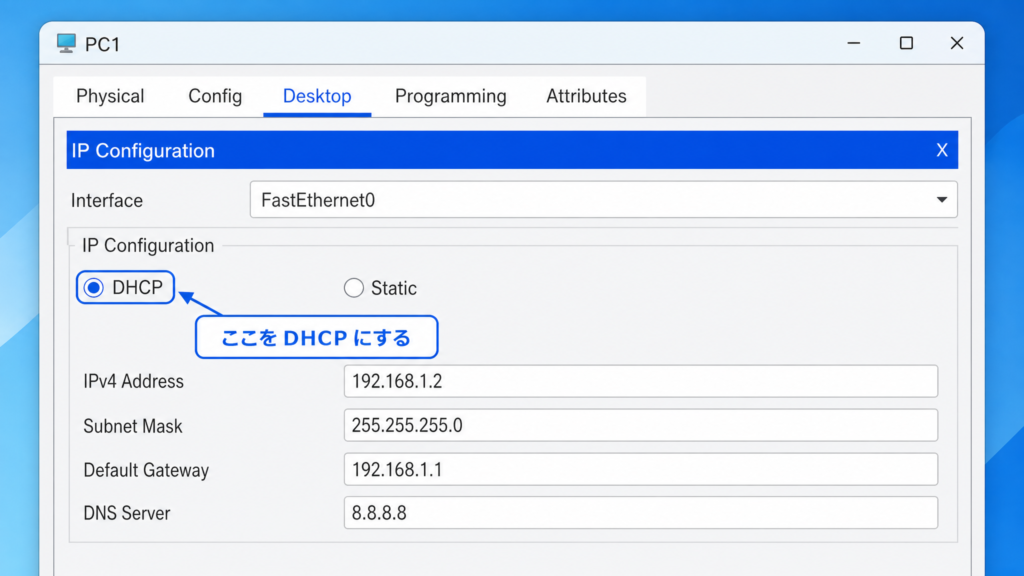
そこまで問題なければ、次は pool 設定 を見ます。network、default-router、dns-server、excluded-address あたりがずれていないかを確認し、そのうえで show ip dhcp binding を見て、本当に貸し出し記録ができているか を確認します。さらにおかしい場合は show ip dhcp conflict を見て、競合が起きていないか を確認する、という流れです。
つまり、初心者向けにかなりざっくり並べると、
PC 側 DHCP → interface up/up → pool 設定 → binding → conflict
の順で見ると、かなり迷いにくいです。
別セグメントなら ip helper-address が必要
今回の基本構成では、PC と DHCP サーバになる Router が同じセグメントにいたので、まずはそこまで難しくありませんでした。ただ、別セグメントになると話が変わってきます。Cisco の説明では、DHCP relay agent は、クライアントとサーバが同じ物理サブネットにいないときに、DHCP の要求と応答を転送するために使う とされています。
この部分についてはまた明日改めて学習をして詳しく記事を書きたいと思います。
今回の内容を自分なりに整理すると
今回の学習内容をかなりシンプルにまとめると、show ip dhcp pool は 全体の状況確認、show ip dhcp binding は 実際の貸出記録確認、show ip dhcp conflict は 競合確認、
という役割分担でした。
さらに、トラブル時は
PC 側 → インターフェース → pool → binding → conflict
の順で見ると、原因を追いやすいです。
そして、もし DHCP サーバが別セグメントにいるなら、ip helper-address が必要になる、というのが今回の大きな整理ポイントでした。
まとめ
今回は、DHCP の show コマンドの見方と、PC が IP を取れないときの確認順を整理しました。DHCP は設定そのものは比較的シンプルでも、確認コマンドで何を見ているのか が分かると、一気に理解しやすくなる気がします。
特に今回の時点で押さえておきたいのは、show ip dhcp pool で全体、show ip dhcp binding で実際の貸出、show ip dhcp conflict で競合、
という見分け方です。
この3つの役割が頭に入るだけでも、Packet Tracer で DHCP を触るときの見え方がかなり変わりそうです。次は、実際の show コマンド出力を見ながら、「どの行をどう読むか」まで整理していくと、さらに理解が深まりそうだと思いました。
コメント