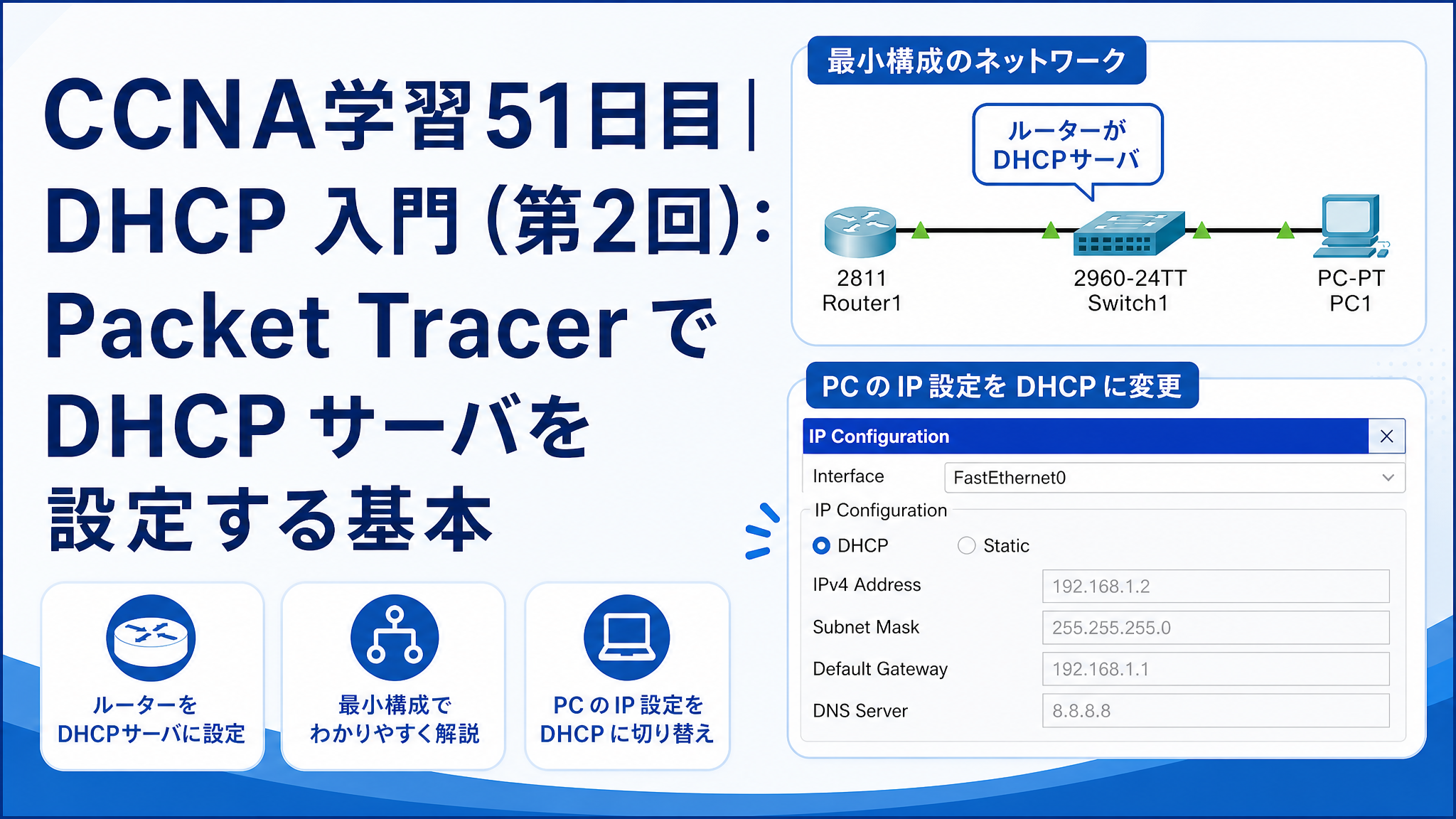
前回は DHCP が何をしてくれる仕組みなのかを整理しましたが、今回は Packet Tracer を使って、実際に Router を DHCP サーバとして動かす基本構成 を試してみました。ここ最近は NAT の設定練習を続けていたので、久しぶりに「PCへ自動でIPアドレスを配る側」の設定を見る形になりましたが、最小構成で試すとかなり流れが追いやすかったです。
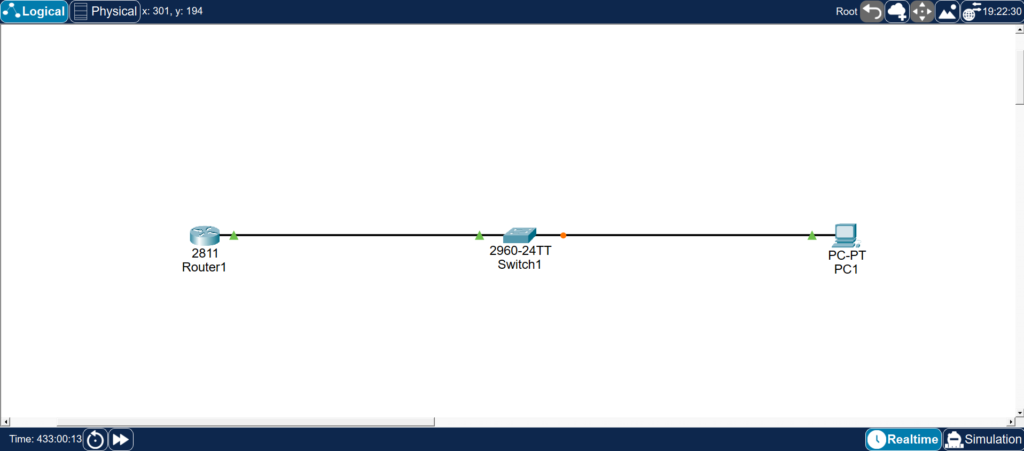
今回の構成はかなりシンプルで、Router1 ― Switch1 ― PC1 の最小構成です。まずはこの形で DHCP が正しく動く状態を作り、PC から Router まで ping を通すところまで確認しました。構成イメージは添付の 構成キャプチャ の通りです。
今回入れた設定
Router 側では、まずインターフェースにIPアドレスを設定して有効化し、そのあと DHCP の除外アドレスとプールを作成しました。今回入れた設定は次の通りです。
Copyenable
configure terminal

interface fa0/0
 ip address 192.168.1.1 255.255.255.0
 no shutdown
 exit

ip dhcp excluded-address 192.168.1.1

ip dhcp pool LAN-POOL
 network 192.168.1.0 255.255.255.0
 default-router 192.168.1.1
 dns-server 8.8.8.8
 exit

end
copy running-config startup-config
やっていること自体はそこまで多くなくて、まず Router 自身の口を作る → 配ってはいけないIPを決める → 配る内容をプールにまとめる という流れでした。
まずは Router 側のIPアドレスを設定する
最初に interface fa0/0 へ入って、192.168.1.1/24 を設定し、no shutdown で有効化しました。ここは DHCP の前提になる部分で、Router 自身が LAN 側の入口として動けるようにしておく必要があります。今回の構成では、この 192.168.1.1 が PC に配るデフォルトゲートウェイ にもなります。
ip dhcp excluded-address は何をしているのか
今回の設定でまず出てきたのが ip dhcp excluded-address 192.168.1.1 です。これは、DHCP で配ってはいけないIPアドレスを除外するコマンド です。今回でいえば 192.168.1.1 は Router 自身のアドレスであり、PC に配ってしまうと困るので、先に除外しています。
学習段階では、ゲートウェイとして使うアドレスは配らない と覚えておくと分かりやすいです。
ip dhcp pool で配布内容を作る
次に ip dhcp pool LAN-POOL で DHCP プールを作成しました。ここは、どのネットワークに対して、どんな情報を配るかをまとめて定義する場所 という理解でよさそうです。
今回の設定では、プールの中で次の内容を入れています。
network 192.168.1.0 255.255.255.0 は、このネットワークの範囲で配ります という指定です。default-router 192.168.1.1 は、PC に渡すデフォルトゲートウェイ の指定です。dns-server 8.8.8.8 は、PC に渡す DNS サーバ の指定です。
今回の設定を自分なりに言い換えると
今回の DHCP 設定をかなりざっくり言い換えると、次のようなイメージでした。
「この LAN では 192.168.1.0/24 を使う」
「ただし 192.168.1.1 は Router 自身が使うから配らない」
「PC には、空いているIPと一緒に、ゲートウェイは 192.168.1.1、DNS は 8.8.8.8 を教える」
こう考えると、コマンドの意味がかなり追いやすくなりました。
PC 側で大事だったのは Static ではなく DHCP にすること
今回いちばん詰まったのはここでした。最初、PC 側の IP Configuration が Static になっていた ため、Router から自動でアドレスを受け取る動きになっておらず、show コマンドで確認したい内容がうまく見えませんでした。ですが、PC 側を DHCP に変更 したところ、Router からアドレスが配られるようになり、確認できるようになりました。
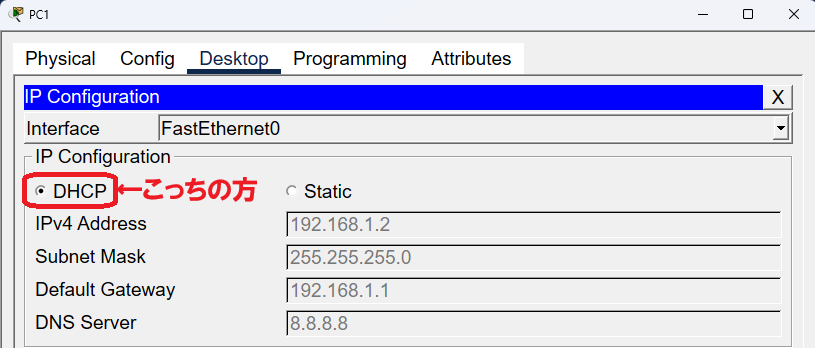
この点は添付の PC設定キャプチャ の通りで、Desktop → IP Configuration → DHCP を選ぶのがポイントでした。今回の画面では、PC が 192.168.1.2、サブネットマスク 255.255.255.0、デフォルトゲートウェイ 192.168.1.1、DNS 8.8.8.8 を受け取っている様子も確認できます。
最初は「Router 側の設定が足りないのかな」と思っていたのですが、実際には クライアント側が DHCP で受け取る設定になっていなかった のが原因でした。このあたりは Packet Tracer でかなり起こりやすそうなので、今後も先に確認したいポイントだと感じました。
ping 試験まで確認できるとかなり安心できる
PC が DHCP で設定を受け取れたあと、PC から Router まで ping 試験 を行い、疎通確認もできました。DHCP は「アドレスが入ったら終わり」ではなく、実際に通信できるところまで見ておくとかなり安心感があります。
特に今回は最小構成だったので、うまくいかなかったときも原因を絞りやすく、学習にはちょうどよかったです。
今回の学習で押さえたこと
今回の内容を自分なりに整理すると、次の5つが基本でした。
ip dhcp pool は DHCP プールを作るコマンドnetwork は 配るネットワークの指定default-router は 配るゲートウェイの指定dns-server は 配る DNS の指定ip dhcp excluded-address は 配ってはいけないIPの指定
こうして見ると、DHCP 設定はコマンド数こそ多くないですが、何を配り、何を配らないかをはっきり決める設定 なんだと分かってきました。
まとめ
今回は Packet Tracer で、Router を DHCP サーバとして動かす基本を試しました。
最小構成でやってみると、Router 側でプールを作れば、PC 側は DHCP を選ぶだけで必要な設定を受け取れる流れがかなり分かりやすかったです。
今回の学習で特に印象に残ったのは、PC 側が Static のままだと DHCP の確認がうまく進まない という点でした。設定が合っているのに思ったように見えないときは、Router 側だけでなく クライアント側が DHCP 取得になっているか も早めに見た方がよさそうです。次は、show コマンドでの確認や、複数台へ配るときの見え方も少しずつ整理していきたいです。
コメント