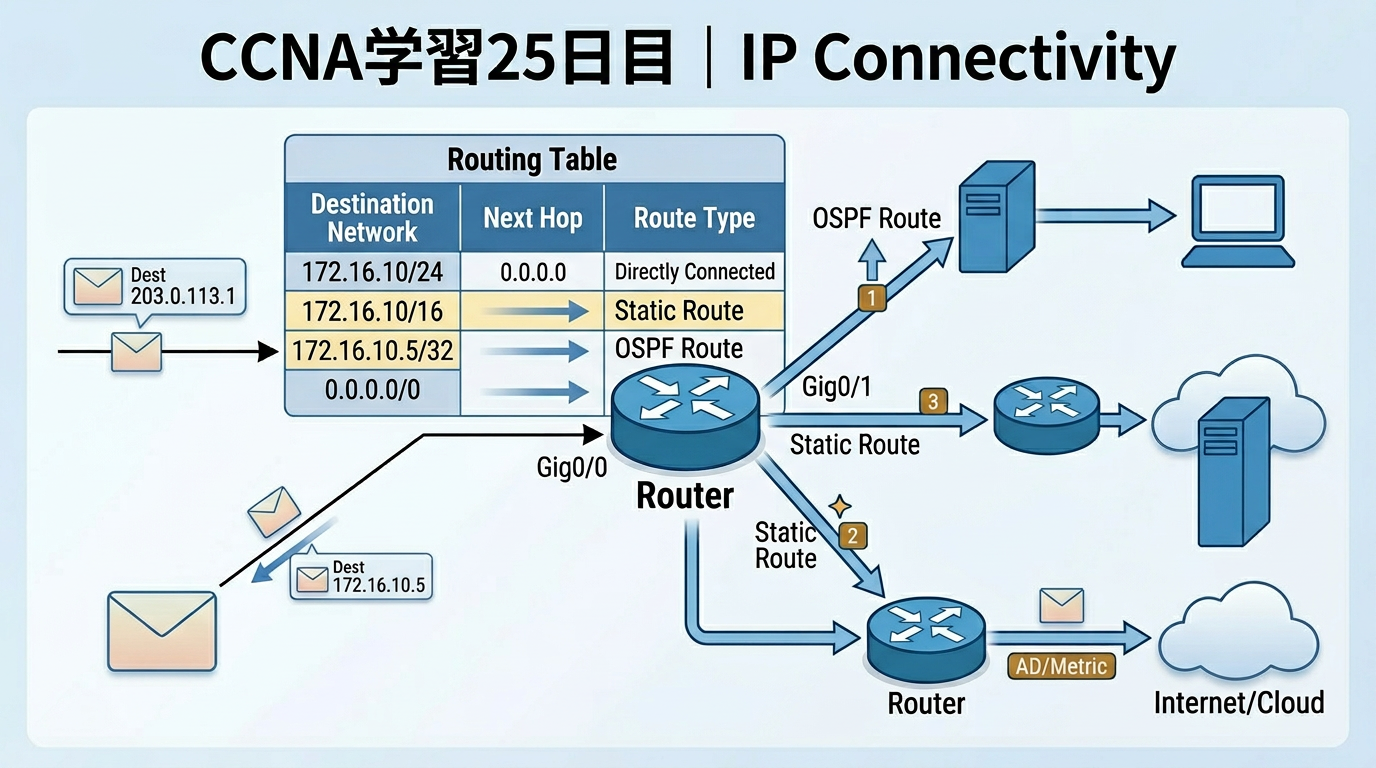
今回は IP Connectivity について学習しました。
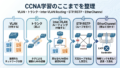
ここまで VLAN、トランク、Inter-VLAN Routing、STP/RSTP、EtherChannel と学んできましたが、今回はその先として、ルータがどのように転送先を決めているのか を整理する回となりました。
最初は少し難しそうに見えましたが、実際には 「ルータはルーティングテーブルを見て転送先を決める」 という軸を押さえると、かなり整理しやすくなりました。
Routing Table と Static Route
まず学んだのは、ルーティングテーブル の基本です。
ルーティングテーブルは、ルータが転送先を決めるために参照する経路表 です。
つまり、ルータは何となく送り先を決めているのではなく、ルーティングテーブルを見て、どこへ送るか判断している ということになります。
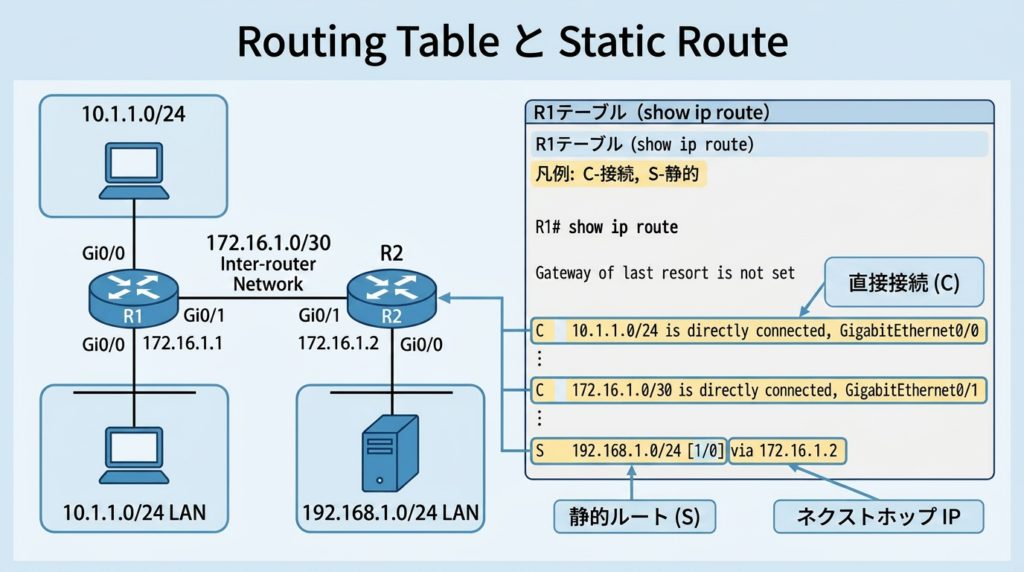
そして Static Route は、管理者が手動で設定するルート です。
動的に学習するのではなく、
「このネットワークへ行くときは、ここへ送る」
と人が決めて登録するイメージなので、最初はとても分かりやすいと感じました。
今回の確認コマンドとして印象に残ったのは、show ip route です。
このコマンドでは特に、次の点を見るのが大事だと理解しました。
- C がついているネットワーク
- S がついているネットワーク
- 次ホップがどこか
Connected は直接つながっている経路、Static は手動で設定した経路、そして next hop はその宛先へ送る次のルータという見方で整理すると入りやすかったです。
Default Route と Longest Prefix Match
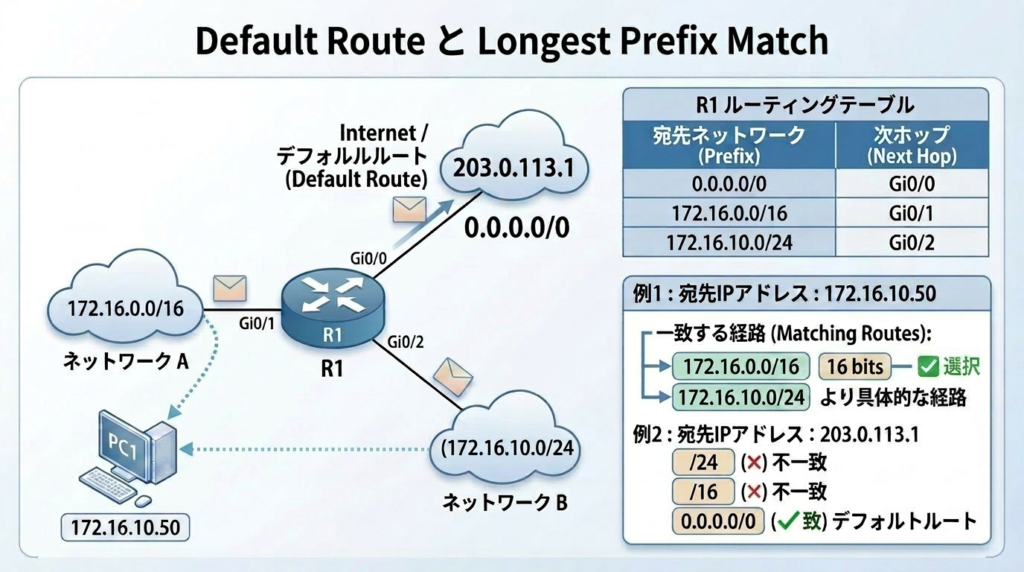
次に学んだのは、Default Route と Longest Prefix Match です。
Default Route は、行き先がはっきり分からないときの送り先 と考えると分かりやすかったです。
たとえば ip route 0.0.0.0 0.0.0.0 10.0.0.2 という設定は、
もっと具体的に一致するルートが見つからなければ、とりあえず 10.0.0.2 に送る
という意味になります。
最初は「全部そこへ送るのかな」と思っていましたが、そうではなく、詳しいルートがないときの最後の送り先 という理解にするとすっきりしました。
そして Longest Prefix Match は、複数の候補があるときに、最も具体的な経路を選ぶルール です。
たとえば /16 と /24 の両方が候補にあるなら、より細かく宛先を表している /24 の方が優先 されます。
このあたりは、次のように覚えると整理しやすかったです。
- Default Route は最後の逃げ道
- Longest Prefix Match はその前に、より具体的なルートを優先する考え方
Administrative Distance と Metric
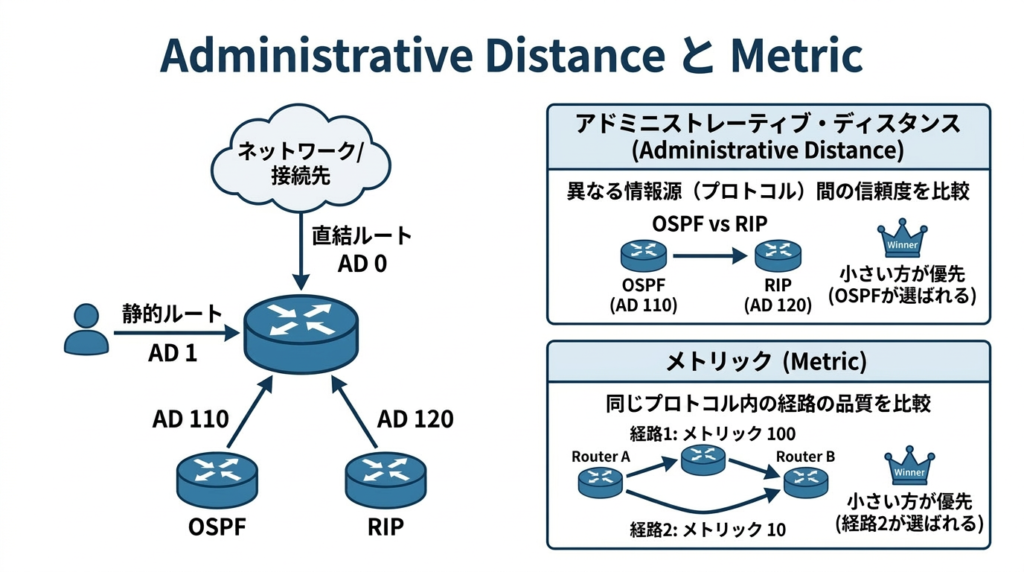
最後に学んだのは、Administrative Distance と Metric です。
この2つは最初かなり混ざりやすいのですが、今回の学習で少し整理できました。
Administrative Distance は、その経路情報をどれだけ信頼するか を表す値です。
つまり、同じ宛先について複数のルーティング情報があったときに、どの情報源を優先するか を決めるための考え方です。
一方で Metric は、同じルーティング方式の中で、どの経路がより良いかを比べる値 です。
自分の中では、次のように分けると理解しやすかったです。
- Administrative Distance
どの「情報源」を信じるか - Metric
同じ種類の経路の中で、どの「道」が良いか
この区別が見えてきたことで、
「似ているようで、比べている対象が違うんだな」
と少し納得できた気がします。
まとめ
今回の IP Connectivity 学習では、次の3つを整理できました。
- ルータはルーティングテーブルを見て転送先を決める
- Default Route は最後の送り先で、Longest Prefix Match はより具体的な経路を優先する
- Administrative Distance は情報源の信頼度、Metric は経路の良し悪しを比べる値
今回はまだ入門レベルですが、ルータが何を見て判断しているのか を少しずつ言葉で説明できるようになってきたのは、大きな前進だと感じました。
これまでは「設定する」ことに意識が向きがちでしたが、今回は なぜその経路を選ぶのか という、ルータ側の考え方に少し近づけた気がします。
このあたりは今後のルーティング学習でも土台になりそうなので、焦らず整理していきたいと思います。

コメント