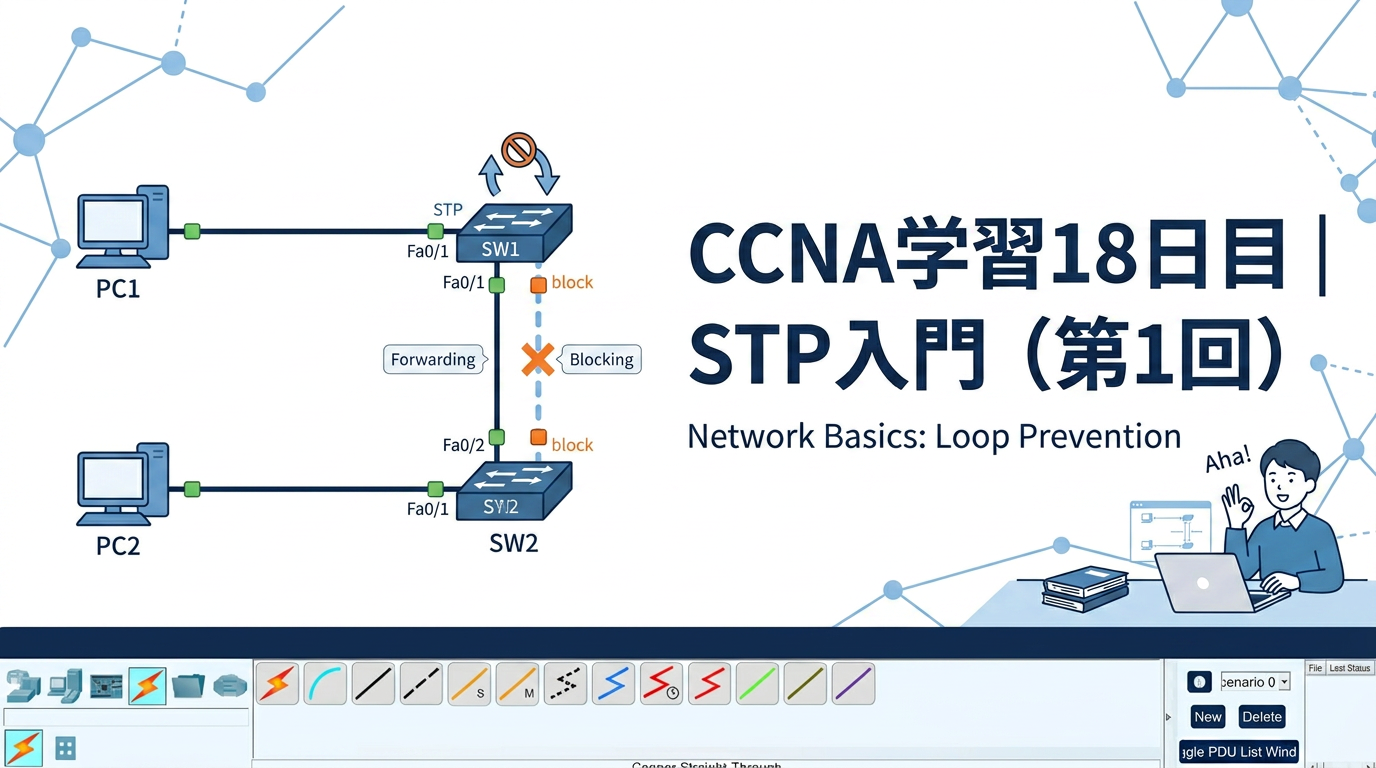
Cisco Packet Tracerを使った学習を続ける中で、今回はSTPの入門に取り組みました。
これまでは、VLANやinter-VLAN Routingのように、ネットワークを分けたりつないだりする内容を中心に学んできましたが、今回はそこから一歩進んで、ネットワークのループを防ぐ仕組みについて学ぶ回になりました。
今回もGenSparkに補助してもらいながら、自分でPacket Tracer上に機器を配置し、構成を作って確認していきました。実際に手を動かしながら学ぶと、言葉だけでは分かりにくい内容も少しずつイメージしやすくなると感じます。
今回学習したのはSTPの基本
今回学んだSTPは、Spanning Tree Protocolのことです。
これは、スイッチ同士を複数の経路で接続したときに、ネットワークのループを防ぐための仕組みです。
最初は名前だけ見ても、正直あまりピンときませんでした。ですが、Packet Tracerで実際に構成を作ってみると、「なぜこの仕組みが必要なのか」が少しずつ見えてきました。
今回は、PC2台とスイッチ2台を使い、スイッチ同士を2本のリンクでつないだ構成を作りました。こうした冗長リンクは、一見すると予備があって安心にも見えますが、そのままではループが発生する危険があります。
ループが危険な理由
今回の学習でまず理解したかったのは、なぜループが危険なのかという点でした。
ループがあると、ネットワークの中でデータが回り続けてしまい、さまざまな問題が起こる可能性があります。
- broadcast storm:ブロードキャスト通信が回り続け、ネットワーク全体の負荷が高くなる状態
- MACアドレステーブルの不安定化:スイッチが接続先を正しく覚えにくくなる状態
- 重複フレーム:同じデータが何度も届いてしまう状態
最初は言葉だけだと少し難しく感じましたが、自分なりには、ループがあるとネットワーク全体が混乱しやすくなるという理解になりました。
リンクが複数あると、最初は「予備があって良さそう」と思ってしまいます。ですが実際には、ただ2本つなげばよいというわけではなく、安全に使うための制御が必要なのだと分かりました。
なぜ冗長リンクの片方が止められるのか
今回の学習で印象に残ったのは、STPによって冗長リンクの片方が止められる理由です。
スイッチ同士を2本のリンクでつないでいるなら、両方そのまま使えたほうが得に見えます。ですが、両方が同時に通信に使われると、ループの原因になってしまいます。
そのためSTPは、片方を通信に使い、もう片方を待機させるように動きます。つまり、使わないのではなく、ループを防ぐために意図的に止めているということです。
この考え方が分かってくると、「なぜ片方を止めるのか」という疑問にも少し納得しやすくなりました。
bridgeやroot bridgeという言葉も少しずつ整理できた
今回の学習では、bridgeやroot bridgeという言葉も出てきました。
このあたりは最初から自分で理解できていたわけではなく、学習中に分からなかったので、GenSparkに確認しながら自分なりにメモを取りました。
そのメモでは、次のように整理していました。
- bridge = スイッチ
- root bridge = STPの基準になる親スイッチ
この表現で完全に理解できたわけではありませんが、少なくとも「STPでは基準になるスイッチがあるらしい」ということはつかみやすくなりました。
また、メモには次のようにも書いていました。
- Root ID は親玉の情報
- Bridge ID は自分の情報
まだこのあたりは入門段階ですが、自分の中では、難しい用語をそのまま流すより、まずは分かる言葉に置き換えてメモすることが大事だと感じました。
show spanning-treeで何を見るのか
今回あわせて整理したのが、show spanning-treeで何を確認するのかという点です。
今回の自分なりの理解としては、このコマンドでは次のような内容を確認します。
- どのスイッチがrootに近いか
- どのポートがforwardingか
- どのポートがblockingか
最近の学習では、ただ設定を入れるだけでなく、その結果どうなっているかを確認することの大切さをよく感じます。
STPも同じで、単に用語を覚えるだけではなく、「今どのポートがどんな状態なのか」を見て理解していくことが大事なのだと思いました。
今回の構成はSTPの概念を理解するのにちょうどよかった
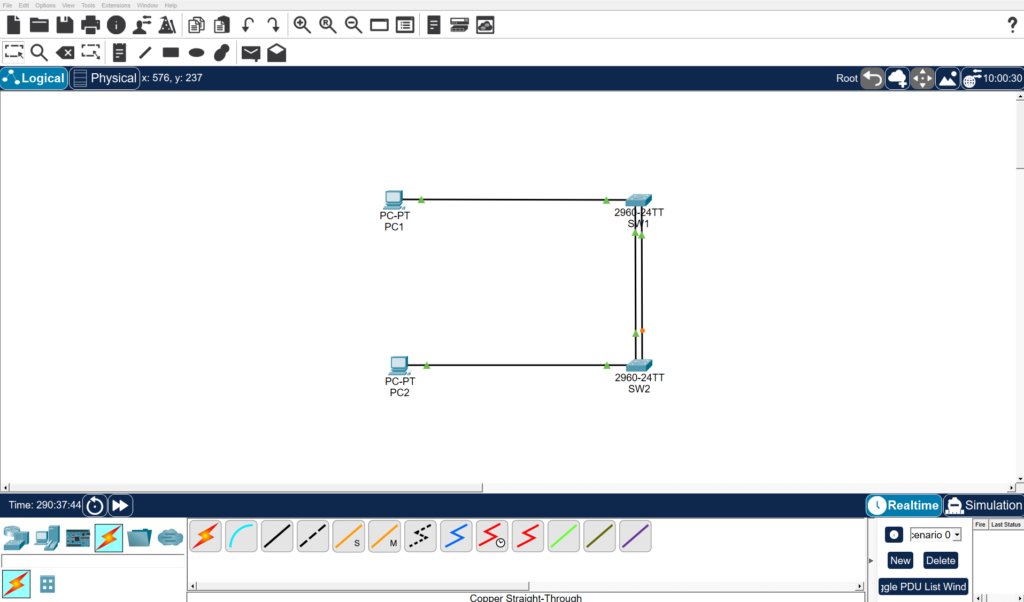
今回、自分で作った構成はかなりシンプルでした。
PC1はSW1へ、PC2はSW2へ接続し、そのSW1とSW2の間を2本のリンクでつなぐ形にしました。
この構成の良かったところは、STPが必要になる理由を見た目で理解しやすかったことです。リンクが1本なら意識しにくいですが、2本あることで「便利そうだけれど、そのままだと危ない」という状態を自分でイメージしやすかったです。
今回は「まず概念を理解する回」だった
今回は特に大きく詰まったところはありませんでした。
ただ、簡単だったというよりは、まずはSTPの役割や考え方を整理する回だったという印象です。
設定の細かい部分よりも、次のような基本を落ち着いて整理できたのは良かったと思います。
- STPとは何か
- ループがなぜ危険なのか
- なぜ冗長リンクの片方が止められるのか
- show spanning-treeで何を見るのか
こういう回があると、次にもう少し具体的な出力結果やポートの状態を見るときにも、入りやすくなる気がします。
まとめ
今回は、Cisco Packet Tracerを使ってSTP入門の最初の学習を行いました。
自分なりに今回の学びを整理すると、次のようになります。
- STPはネットワークのループを防ぐための仕組み
- ループがあるとbroadcast stormやMACアドレステーブルの不安定化などの問題が起こり得る
- 冗長リンクは便利でも、そのまま両方を使うと危険
- STPは片方のリンクを止めることで安全に動かしている
- show spanning-treeではrootとの関係やforwarding / blockingの状態を確認する
まだ本当に入門段階ですが、今回の学習で、STPはただの専門用語ではなく、ネットワークを安定して動かすために必要な考え方なのだと少し分かってきました。
次回は、実際にshow spanning-treeの見方や、どのポートがforwarding / blockingになるのかを、もう少し具体的に見ていきたいと思います。
コメント