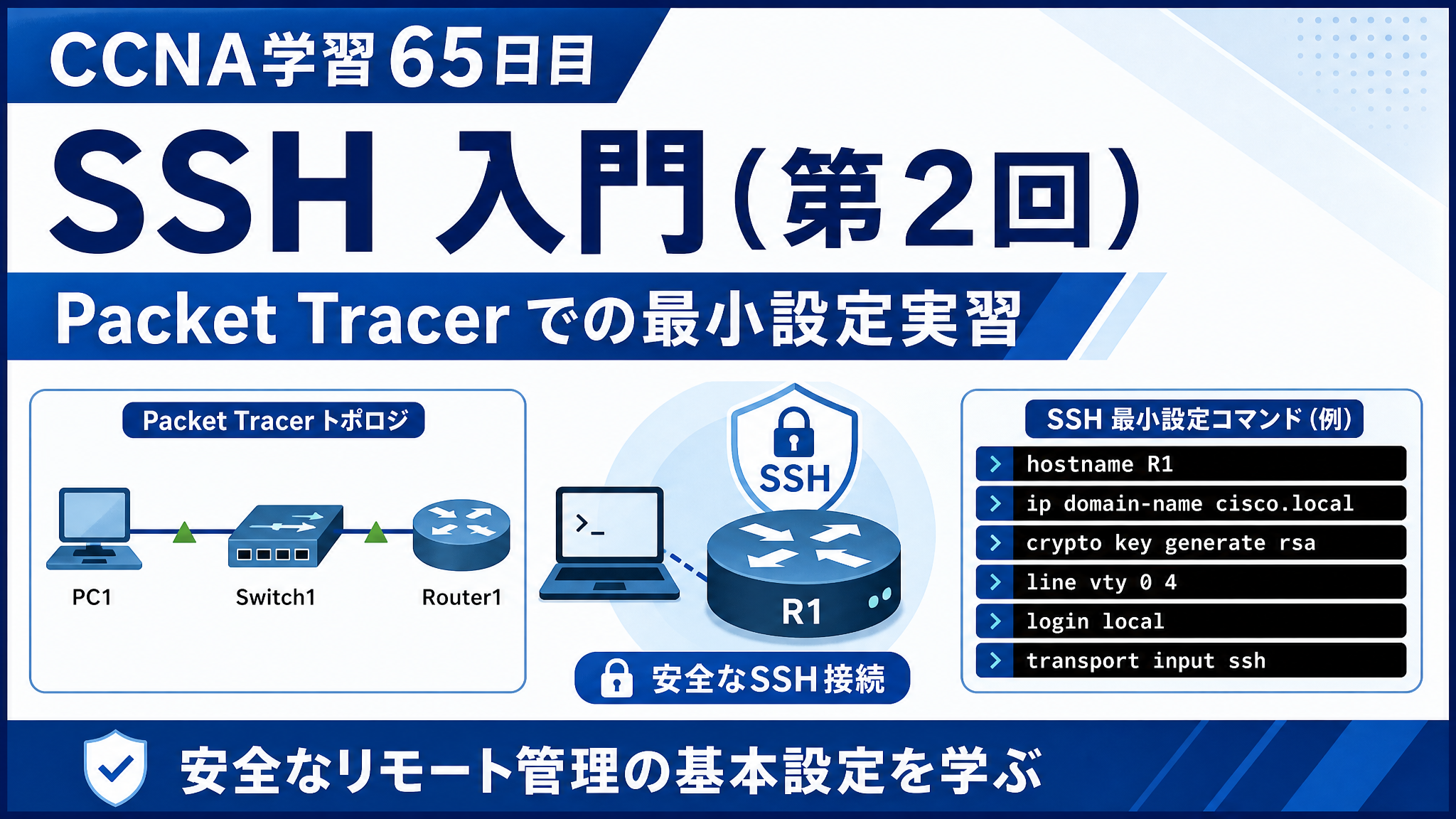
こんにちは。CCNA学習65日目です。
今回は Packet Tracer を使って、SSH の最小構成での実習に取り組みました。途中で少し詰まった部分もありましたが、復習も兼ねて2日ほどかけて見直したことで、SSH 接続に必要な設定の流れをよりしっかり整理できた気がします。
今回の最小構成
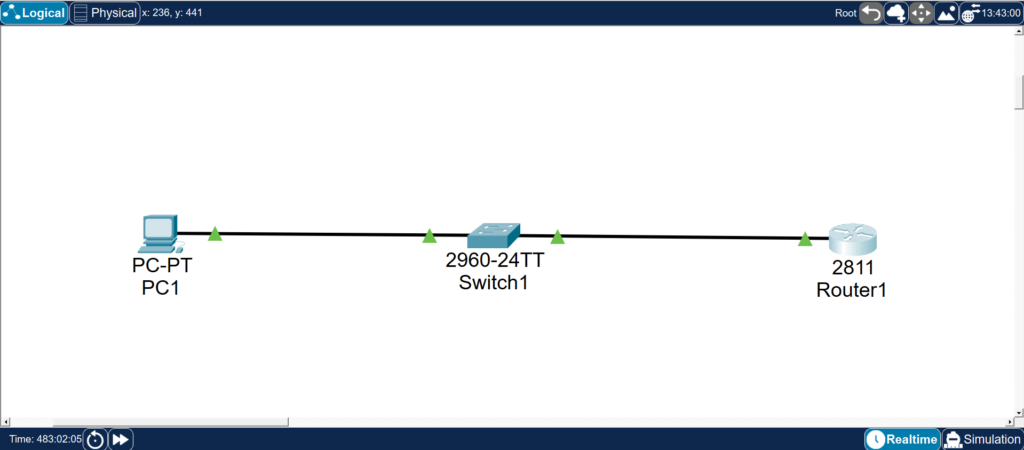
今回の構成はとてもシンプルで、PC1 → Switch1 → Router1 の直列接続です。
Packet Tracer 上でも、PC・スイッチ・ルーターが一直線につながった最小構成になっており、この状態で SSH の基本設定を実習しました。まずはシンプルな構成で流れを押さえることで、どこで何を設定しているのかが見えやすかったです。
SSHとは何か
SSH は、ネットワーク機器を安全にリモート管理するための仕組みです。
離れた場所からルーターへログインして設定確認や変更を行えるため、運用や保守ではとても重要な機能です。CCNA の学習でも、まずは「安全に遠隔ログインする方法」として SSH を理解しておくことが大切だと感じました。
Telnet と SSH の違い
Telnet もリモート接続に使えますが、通信内容が平文のまま流れるため、盗聴や改ざんのリスクがあります。
それに対して SSH は、通信を暗号化してやり取りするため、より安全に使えます。今回の学習でも、「リモート管理をするなら SSH を使う」という前提をまず押さえておくことが大事だと感じました。
SSH の前提になる設定
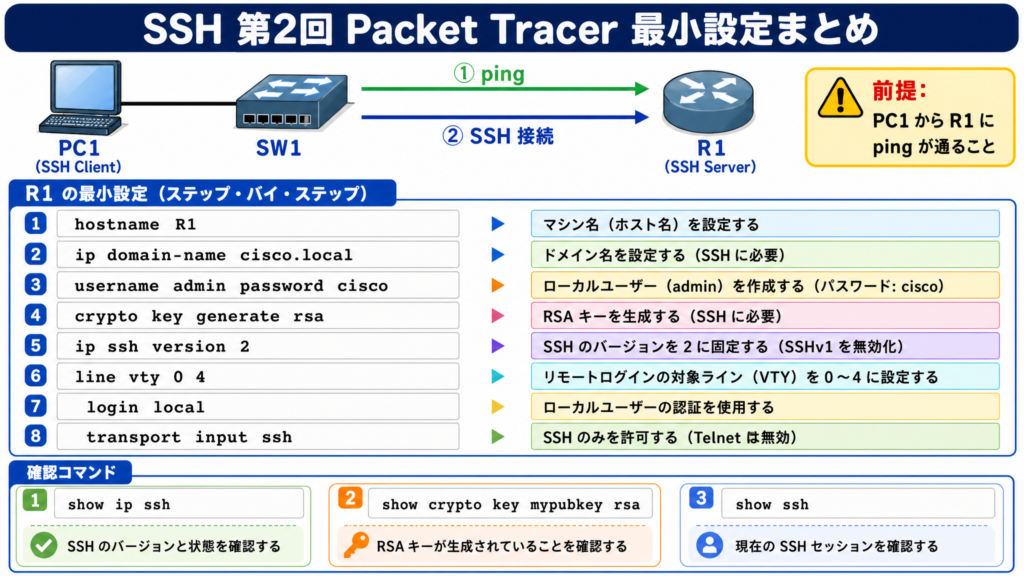
SSH を使うためには、いくつかの前提設定が必要です。
今回の最小設定では、まず hostname を設定し、次に ip domain-name を設定しました。そのうえで username を作成し、crypto key generate rsa で RSA 鍵を生成します。さらに ip ssh version 2 を設定し、line vty 0 4 でリモートログイン用の VTY ラインを指定し、login local でローカルユーザー認証を使うようにし、最後に transport input ssh で SSH のみを許可しました。
今回あらためて整理できたのは、hostname / domain-name / RSA鍵 が SSH の土台になるということです。
ここがそろっていないと、あとから設定を追加しても SSH が思うように有効にならないことがあります。SSH は1つのコマンドで完成するのではなく、いくつかの設定が組み合わさって成り立つものだと分かりました。
各コマンドの意味
ip ssh version 2 は、SSHv2 を使うことを明示するコマンドです。
SSH にはバージョンの違いがあるため、学習では version 2 を明示しておくことで整理しやすくなります。
line vty 0 4 は、SSH や Telnet 用の遠隔ログイン窓口を指定するコマンドです。
VTY は Virtual Teletype のことで、リモート接続を受けるための仮想ラインを表しています。今回の設定では 0〜4 の5本を対象にしていました。
login local は、ローカルユーザーで認証するための設定です。
つまり、あらかじめ作成したユーザー名とパスワードを使ってログインさせる、という意味になります。
transport input ssh は、SSH だけを許可する設定です。
これによって Telnet を受け付けない状態にできるため、安全なリモート管理という SSH の考え方にもつながっています。
接続前の前提
今回の実習で前提になっていたのは、PC1 から R1 に ping が通ることでした。
SSH はアプリケーションの設定ですが、その前に IP 通信そのものができていなければ接続はできません。なので、まずは疎通が取れていることを確認したうえで、SSH の設定に進む流れが基本になります。
今回詰まったこと① SSH version が 2 ではなく 1.5 と表示された
今回いちばん引っかかったのは、設定後に SSH version が 2 にならなかったことです。
原因として考えられたのは、生成された RSA 鍵の長さが不足していたことでした。
この問題は、いったん crypto key zeroize rsa で鍵を削除し、crypto key generate rsa で再生成、その際に 1024bit で作り直すことで解消できました。今回の実習では、RSA 鍵はただ作ればよいのではなく、鍵長も大事なのだとよく分かりました。
今回詰まったこと② VTY の設定がうまく入らなかった
もう1つ詰まったのが、VTY の設定です。
本来は line vty 0 4 と入力して、0〜4番のラインを対象にする必要がありますが、入力時に 0 4 ではなく 04 のように入れてしまうミスがあると、意図した設定になりません。
VTY は SSH / Telnet 用の遠隔ログイン窓口なので、ここが正しく設定されていないと、その後の認証設定や接続制限もうまく活きません。今回の学習では、スペース1つでも意味が変わることを改めて実感しました。
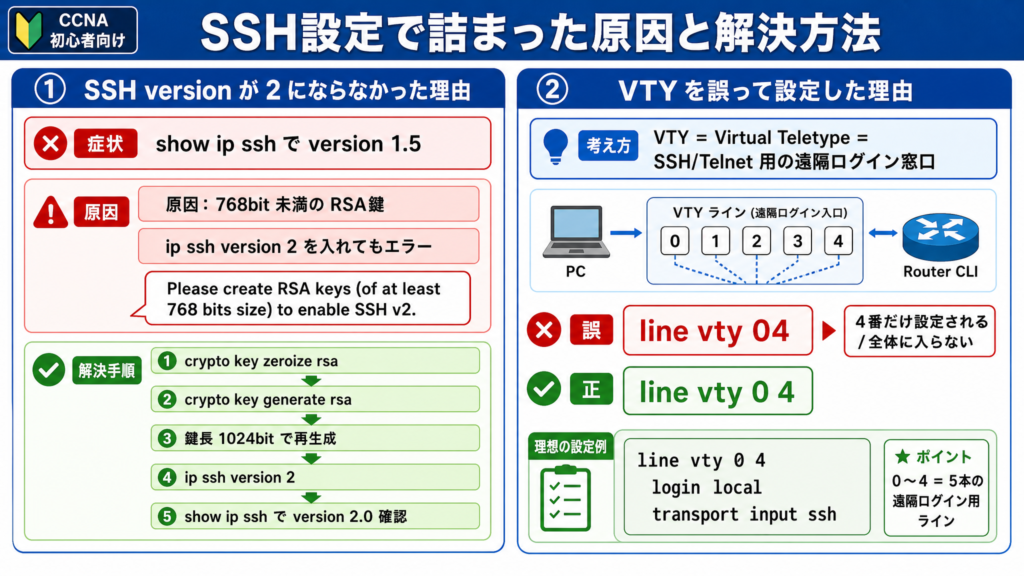
line vty 0 4 の入力ミスによる VTY 設定不備を見直すきっかけになります。今回の学習で見えたこと
今回の実習を通して、SSH の設定は
前提を整える → 必要な設定を入れる → 接続できる状態を作る
という流れで考えると整理しやすいと感じました。
特に、hostname・domain-name・RSA鍵・VTY設定は、それぞれ別の役割を持ちながらも、最終的には1つの SSH 接続につながっています。単発で覚えるより、流れとして理解したほうが身につきやすいと感じました。
まとめ
今回は、Packet Tracer を使って SSH の最小設定実習に取り組みました。
SSH は「安全なリモート管理」のための仕組みであり、Telnet との違いを理解したうえで、hostname / domain-name / RSA鍵 / ip ssh version 2 / VTY / login local / transport input ssh といった基本設定をセットで押さえることが大切だと改めて感じました。
また、実際に詰まった RSA 鍵長の問題や、VTY の入力ミスも含めて見直したことで、設定の意味がかなり整理できました。うまくいかなかった部分があったからこそ、今回の内容はより深く理解できた気がします。次回は今回の設定を踏まえて、確認コマンドの見方までつなげていければと思います。
コメント