CCNAの学習を進めるうえで、早めに使えるようにしておきたいのが Cisco Packet Tracer です。
実際にルーターやスイッチを触る前段階として、構成の確認やCLI操作の練習ができるので、これからCCNAを学ぶ方にとっては非常に便利なツールだと思います。
私自身も今回の学習でインストールを進めたのですが、途中で少しつまずいた場面がありました。
そこで今回は、Cisco Packet Tracerのインストール手順と、うまくインストールできないときの確認ポイントを、これから学習を始める方向けにまとめておきたいと思います。
Cisco Packet Tracerを使う前の前提
Cisco Packet Tracerは、Cisco系の学習者向けに提供されているネットワークシミュレーターです。
利用するには、Cisco Networking Academy / Skills for All 系のアカウントを使って、公式サイトからインストーラーをダウンロードする流れになります。
ダウンロード先やOSごとの導入方法は、Ciscoの公式案内にまとまっています。Windows、macOS、Linux向けのファイルが用意されているため、自分の環境に合ったものを選んで進めれば大丈夫です。Source
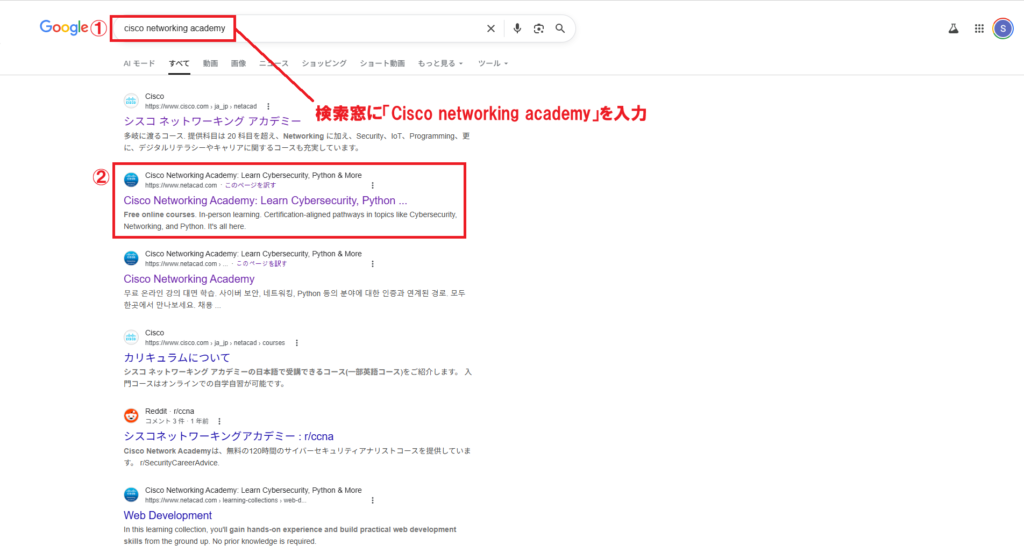



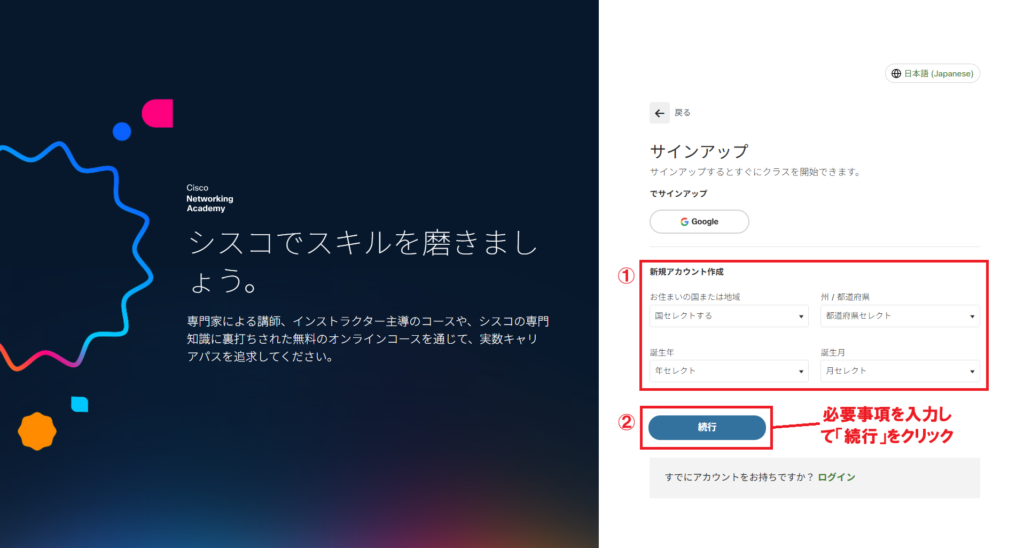

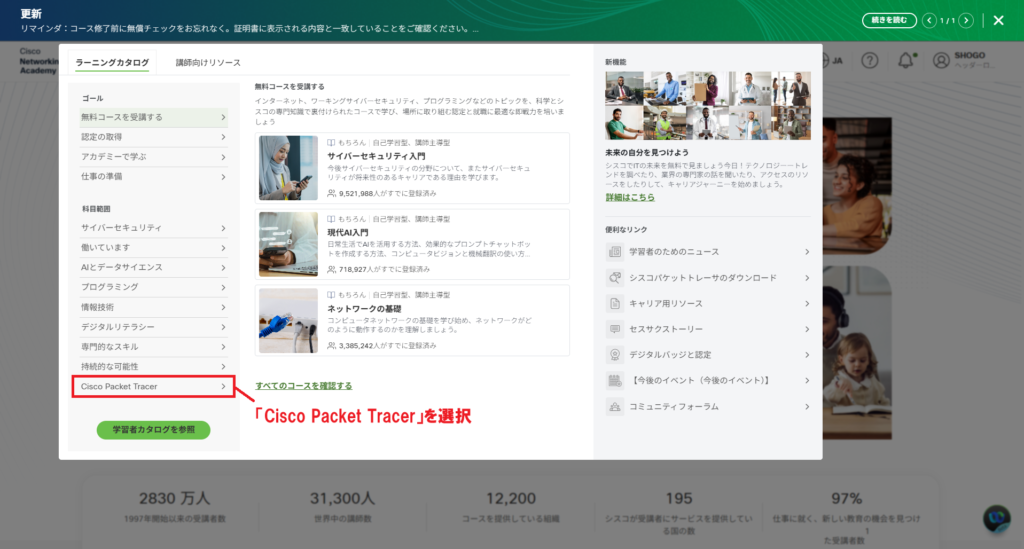
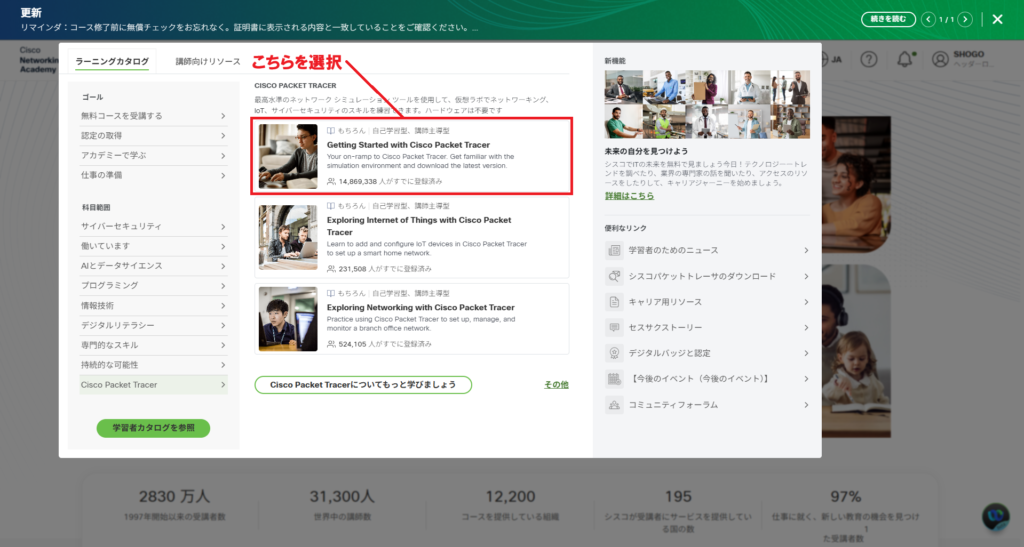
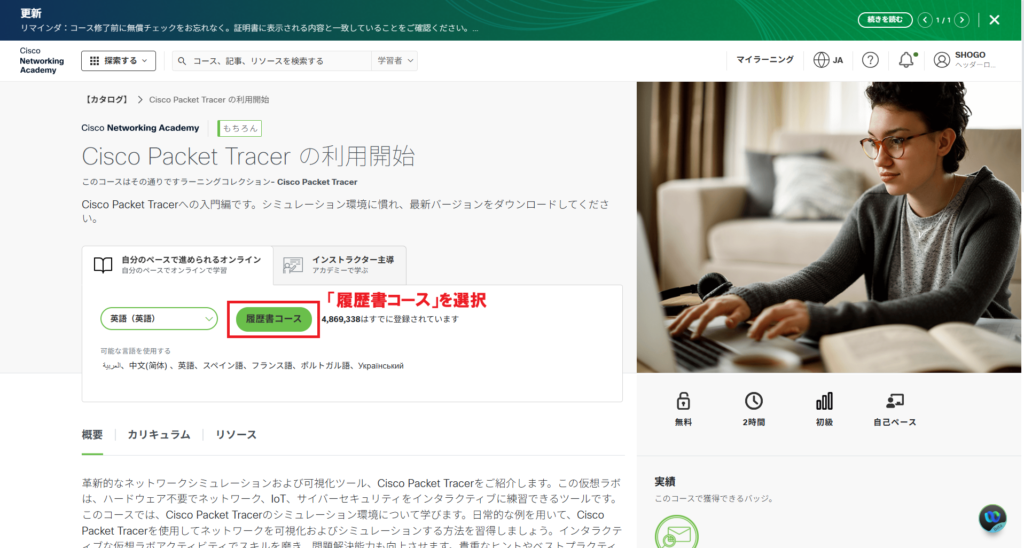
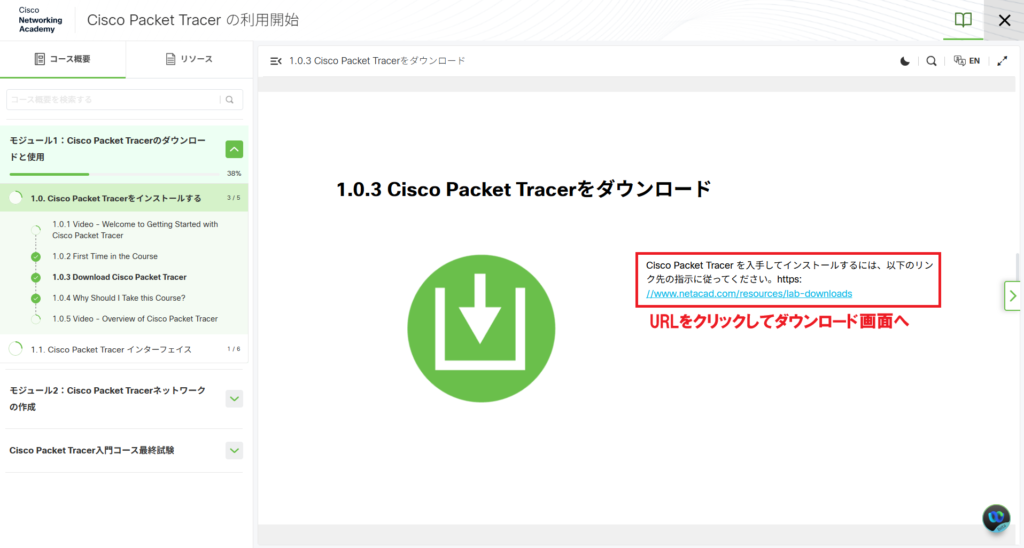
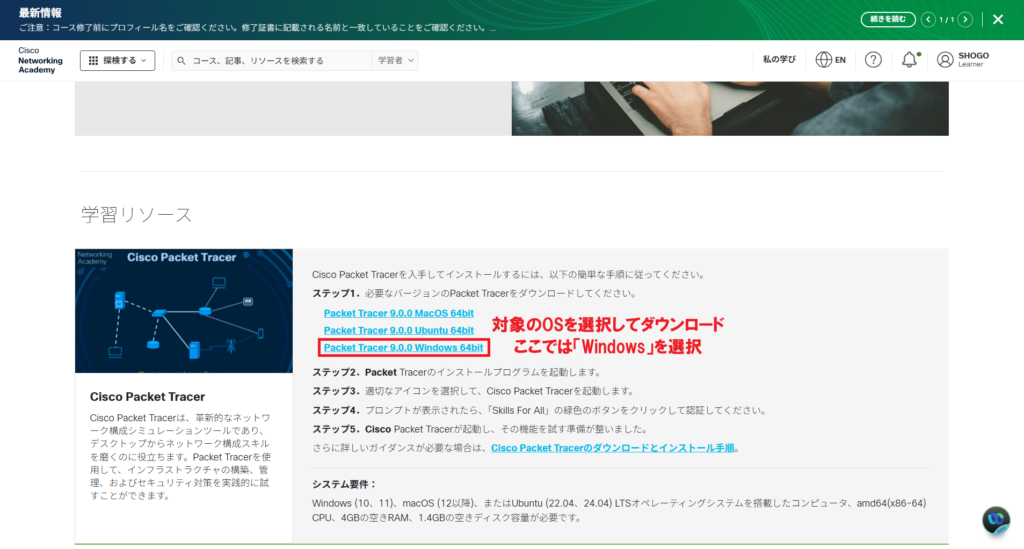
Cisco Packet Tracerのインストール手順
ここでは、主にWindowsでの流れをイメージしてまとめます。
まず、Ciscoの公式ダウンロードページにアクセスし、Cisco Packet Tracerのインストーラーを取得します。
利用しているOSに合ったファイルを選び、PCに保存します。Source
ダウンロードしたインストーラーを開くと、セットアップ画面が始まります。
画面の案内に沿って進めながら、ライセンスへの同意、インストール先フォルダの確認、スタートメニューへの登録などを設定していきます。特にこだわりがなければ、基本的には既定値のままで進めて問題ないと思います。Source
インストールそのものは、手順に沿って進めればそこまで難しくありません。
ただし、私の場合はダウンロードの段階で少し手間取りました。そのため、次の「確認ポイント」は、これから導入する方の参考になるかもしれません。
うまくインストールできないときの確認ポイント
今回、私が最初につまずいたのは、インストーラーの取得がうまく進まなかったことです。
何度か試してもうまくいかず、「なぜだろう」と思いながら確認を重ねた結果、Chromeのシークレットモードを使ったところ、正常に進めることができました。
必ず同じ原因とは限りませんが、もしダウンロードやインストール前の段階でうまく進まない場合は、次の点を見直してみるとよさそうです。
1. 公式サイトからダウンロードしているか
まず大前提として、Cisco公式の案内ページや配布ページから取得しているかは確認しておきたいポイントです。
検索結果から別ページに入ってしまうと、古い情報に当たることもあるため、公式のダウンロード導線を使うほうが安心です。Source
2. ブラウザの影響が出ていないか
私の場合は、通常のブラウザ表示ではうまく進まず、シークレットモードに切り替えたら解決しました。
キャッシュやログイン情報、拡張機能などが影響している可能性もあるので、うまくいかないときは以下を試す価値があると思います。
- シークレットモードで開き直す
- 別ブラウザで試す
- 一度ログアウトして再ログインする
- キャッシュをクリアしてから再度試す
こうした切り分けだけでも、意外と解決につながることがあります。
3. OSに合ったインストーラーを選んでいるか
Packet TracerはWindows、macOS、Linuxでファイルが分かれています。
当然ですが、自分のOSに対応したファイルを選ぶことが重要です。特に慌てて進めると、似た名前のファイルを選んでしまうこともあるので、一度落ち着いて確認したほうが安心です。Source
4. セキュリティ警告が出ても、すぐに失敗と決めつけない
Windows環境では、ダウンロードファイルや実行時にセキュリティ関連の確認が出ることがあります。
その時点で「失敗した」と思い込まず、表示内容を落ち着いて確認することも大切だと感じました。
単なる確認画面であれば、そのまま適切に進められる場合があります。
今回の学び
今回あらためて感じたのは、Packet Tracerそのもののインストールはそこまで複雑ではない一方で、ダウンロード前後の環境やブラウザの状態で意外とつまずくことがあるということでした。
もしこれからCCNA学習を始める方で、最初の導入で止まってしまった場合は、
「自分には向いていないのかも」と思う前に、まずは
- 公式ページを使っているか
- ログイン状態に問題がないか
- ブラウザを変えるとどうか
- シークレットモードで進めるとどうか
といった基本的な点を一つずつ確認してみるのがおすすめです。
私自身も少し回り道はしましたが、無事にインストールできました。
これからCCNAを学習される方にとって、少しでも参考になれば嬉しいです。

コメント