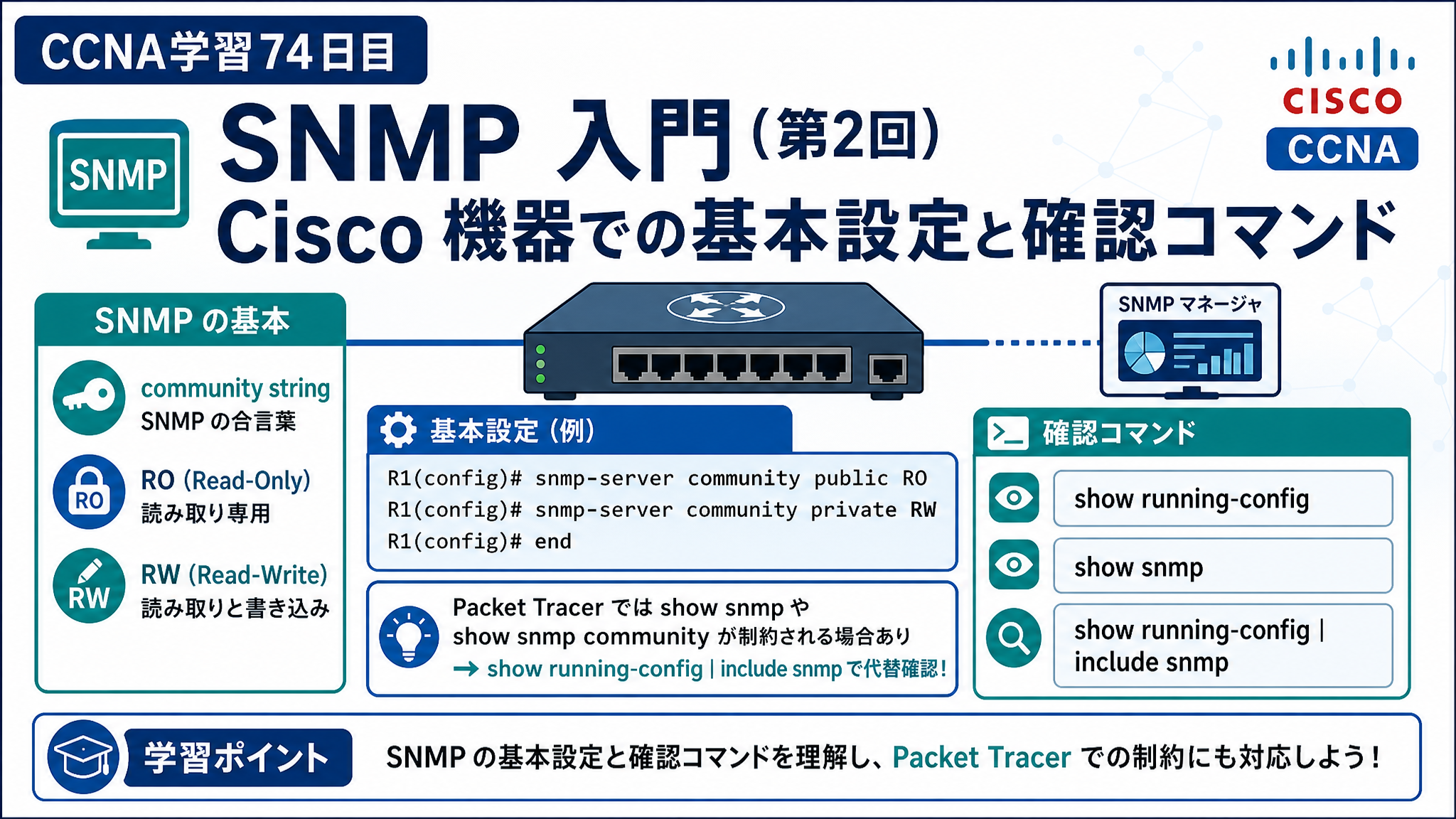
今回は、SNMPの基本設定と確認方法をPacket Tracerで試しました。
前回はSNMPの役割や、Manager・Agent・MIBといった全体像を整理しましたが、今回は一歩進めて、Cisco機器でSNMPを使うための最小設定と、どのコマンドで確認するのかを学ぶ回です。
実習では、SNMPの最小設定として snmp-server community を使い、設定が入っていることを確認しました。
また、実機資料でよく出てくる確認コマンドのうち、Packet Tracerでは実行できないものがあることも分かり、使えないときは代替コマンドで確認するという考え方も学べました。
今回の実施内容
今回は、Packet Tracerを使って最小構成でSNMPを設定し、確認する実習を行いました。
設定の中心になったのは、次のコマンドです。
Copysnmp-server community public RO
この設定では、public が community string、RO が Read-Only(読み取り専用) を表します。
Ciscoの資料でも、SNMP community string はSNMP ManagerとAgentの関係を定義するための設定として扱われており、RO は読み取り専用、RW は読み取りと書き込みの両方が可能な権限として説明されています。
SNMPの最小設定は snmp-server community
SNMPを有効にして基本的な監視を行ううえで、まず押さえたいのが snmp-server community です。
今回はこのコマンドを使って、SNMPのcommunity設定を入れるところから確認しました。
community string は、初学者向けにかなり簡単に言えば、SNMPで機器にアクセスするときの合言葉のようなものです。
もちろん厳密には認証方式の一部として理解したほうがよいのですが、CCNA学習の最初の段階では、まず**「SNMPで情報を見に行くための設定のひとつ」**と捉えると分かりやすいです。
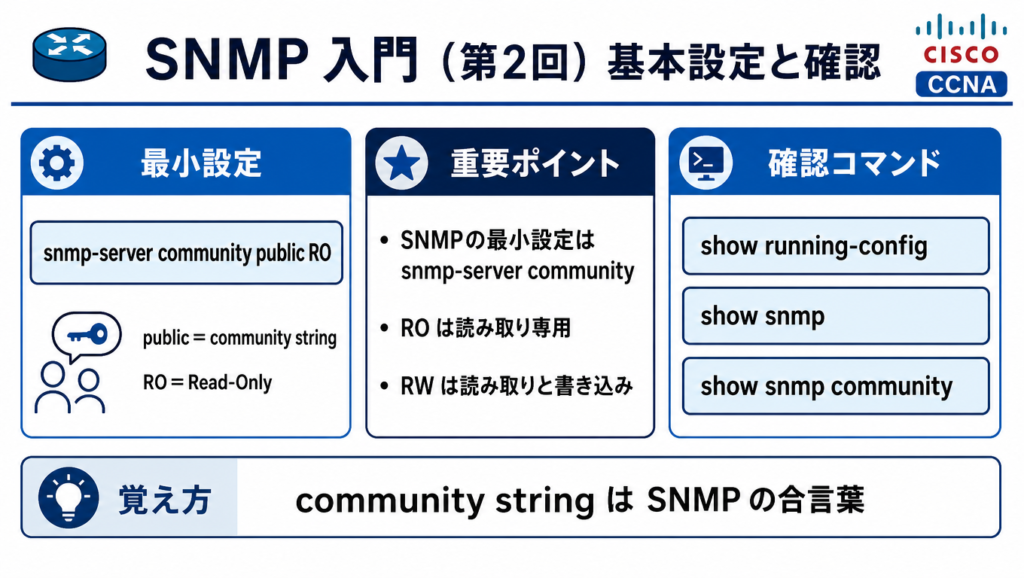
public は community string、RO は読み取り専用を表します。ROとRWの違い
今回の学習で特に大事なのが、ROとRWの違いです。
RO は Read-Only なので、機器の情報を読み取るだけです。
一方、RW は Read-Write なので、読み取りに加えて変更も可能です。
監視目的であれば、まずはROの意味をしっかり押さえておくのが基本になります。
今回の実習では、まず**「ROは読み取り専用」**という理解を優先しておけば十分だと思います。
設定コマンドを見たときに、末尾の RO が何を意味しているのか分かるだけでも、かなり読みやすくなります。
確認コマンドとして覚えたいもの
SNMPの設定後は、本当に設定が入っているか、SNMPの状態がどうなっているかを確認することが大切です。
今回、知識として押さえたかった確認コマンドは次の3つです。
show running-config
show snmp
show snmp community
show running-config = 設定が入っているかを見る基本コマンドshow snmp = Agentの状態確認show snmp community = community設定確認
と押さえておけば十分です。
Packet Tracerで詰まったこと
今回いちばん実践的だったのは、実機資料にある確認コマンドがPacket Tracerでは使えないことがあった点です。
実際に試したところ、次のコマンドは実行できませんでした。
Copyshow snmp
show snmp community
原因は、Packet Tracer側の制約です。
つまり、コマンド自体の考え方が間違っているわけではなく、学習環境がその機能に対応していないということです。
この点は、実機向けの資料どおりに進めても、Packet Tracerでは同じ結果にならないことがある、という良い学びになりました。
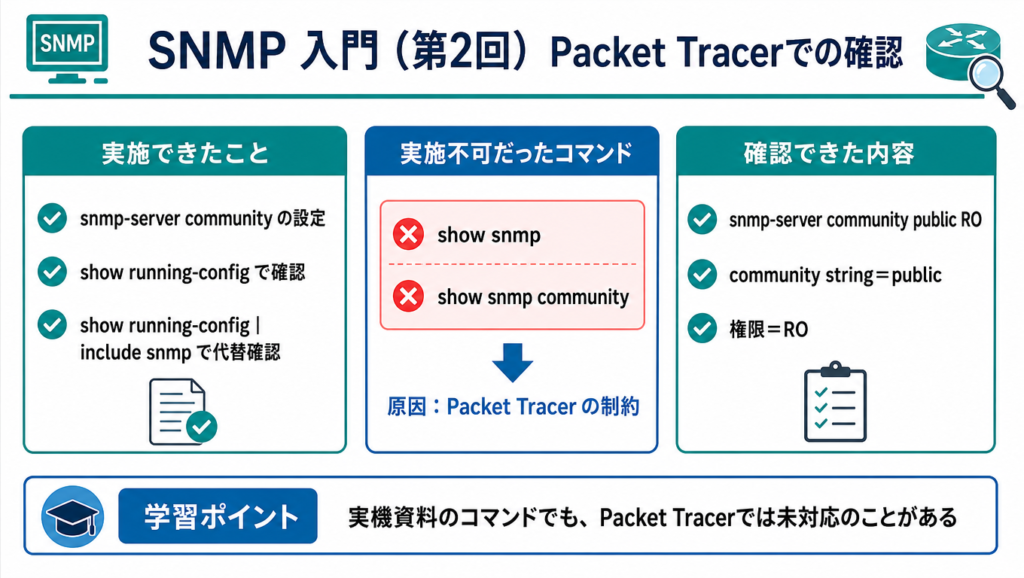
show running-config | include snmp で設定を確認しました。代替コマンドで確認したこと
Packet Tracerで show snmp や show snmp community が使えなかったため、今回は代わりに次のコマンドで確認しました。
Copyshow running-config | include snmp
この方法で、snmp-server community public RO の設定が入っていることを確認できました。
つまり、完全に同じ情報は見られなくても、設定行を直接確認することで学習を前に進められるということです。
今回の実習では、次の点を確認できています。
snmp-server communityの設定ができたcommunity string = publicであることを確認できた- 権限が
ROであることを確認できた
Packet Tracerでは未対応のコマンドがあっても、**「じゃあ代わりに何で見ればよいか」**を考えられるようになるのは、とても大事だと感じました。
まとめ
今回は、Cisco機器におけるSNMPの基本設定と確認コマンドを学びました。
特に大事だったのは、SNMPの最小設定は snmp-server community であること、そして**RO は読み取り専用、RW は変更も可能**という点です。
また、知識としては show snmp や show snmp community を押さえつつ、Packet Tracerでは使えない場合があることも分かりました。
そのときは show running-config | include snmp のような代替コマンドで確認するという考え方が重要です。
実機とPacket Tracerの差に戸惑うことはありますが、今回のように
「設定する → 確認する → 使えないなら代替手段を考える」
という流れで学ぶと、理解がかなり深まると思いました。
コメント